パソコン」カテゴリーアーカイブ

そろそろ飽きた

パソコンの修行も4日目に突入

流石に飽きて来ました・・・・
昨日仕事を終わってからヤマダ電機まで車を飛ばし2.5型のHDD40GBを買ってきました
なんで40GBなんてセコイHDDを買ったかと言いますとHDDが完全に不良だ
と言える材料が乏しく自分の考えでは50%程度かな?
と思われたので出来るだけ安い物で確認したかったからです。
(この予感が的中しない事を祈りたかったw)

8:30頃帰宅して早速インストール
例によってリカバリーDISKからスタート・・・・
気のせいか6枚のCD-ROMがいつもより速く終わったような気がした

問題の Service Pack 2(以下SP2) をすぐ入れてみたい欲望を抑え
無線LANの設定、接続確認、インターネット閲覧ここまでは問題なし・・・・

・いよいよ問題のSP2のインストール
Windows Update から SP2 を選択してダウンロードはOK
インストール・・・・・・・
「一覧を実行しています」まではOK
「プロダクションID」と一瞬表示されて「インストールされませんでした」で終了

前より進んだけど、アナログの世界じゃないから50歩100歩のような気がしないでもないw

ダウンロードしているファイルがまずいのかなとネットで探して
http://www.microsoft.com/downloads/details.aspx?FamilyID=049c9dbe-3b8e-4f30-8245-9e368d3cdb5a&DisplayLang=ja
を見つけて新PCでダウンロード開始270Mほどですが程なくOK

LANで共有しているので早速そのファイルを旧PCから実行・・・・
ファイルが壊れています ( ゚Д゚)ハァ? 見たいなショック

この時点でHDDじゃないかもの確率が80%に上昇・・・・

このほかにも作業していたので12時を回りとりあえず消灯で床に着く

6:40分起床
早速昨日のファイルを旧PCでダウンロード10分掛からず(ハヤ)
でもこのファイルでSP2にするのは最後の手段と取っておきたいので、
また色々と試す事にして出勤・・・・・

多分明日も続きます m(__)m

※PCが壊れてる可能性が大になりつつ有りますが、何らかの結論が得られるまで続けるつもりです(でも疲れたよ?)

パソコン更に続き

昨晩も色々とやってみましたが進展が有りません・・・

Windows XP Professional Edition をインストールしてみても
途中でコピーできないファイルが2つ程有ります。

インストールそのもの終わりますがどーもアヤスイ ので
またまたまたリカバリーDISKで Windows XP Home Edition を入れて
Windows Update を実行して SP2 を入れるのですが 「失敗」 で終わってしまいます。
その時は エラーコード をメモし忘れましたw

朝 Windows 2000 をインストールしかけて ドライバーが無い
ことに気づき途中で止め(トホホ)

仕事場へ持ち込んで FreeBSD 5.3R をインストールしてみた
X User を選んでファイルコピー中に コピーできません が出る
今度はミニマムを選んでやったら無事インストール可能だった・・・

やっぱりHDDの先頭から2?3GBのあたりに不良クラスタがあるような感じがする・・・・

FreeBSD で1つのパーティションに変更したので物は試しと再再再再再度 リカバリーDISKを入れてみた・・・・
やっぱり SP2 が入らない、今度はしっかりとエラーコードをメモ

0x800B0100

インターネットで探しても日本語でヒットするのは3件程・・・・
皆さん解決してない模様・・・・
英語だと一杯ヒットするけど良く判らんのでパスw

ツールでチェックディスクを実行・・・
(Cドライブなのでリブート時に検査)
Windows XP のロゴで左右にプログレスバーが動く画面で固まりました。
遂に キタ━━━━(゚∀゚)━━━━!!

どう考えてもHDDが怪しいので今度買ってきて再度挑戦してみます・・・・・・

こんな事してるの嫌いじゃないけどいささか疲れました (;´ρ`) グッタリ

PCが生きている内にデータが引っ越せたので超ラッキーと言う事にしておきます。

パソコン続き

パソコンのその後の経過です

昨晩はソフトの再インストール
・Dreamweaver MX2004
・Fireworks MX2004
アップグレード版を使用しているのでインストールの時
シリアルナンバーやら以前のシリアルナンバーをしつこく聞いてきます、
インターネットで認証を受けてやっと動かす事出来ました。

・ウィルスバスター2006
プレインストールの3ヶ月無料バージョンが入って居たけど
既に更新手続きしてあるのでプレインストール版を削除して
バージョンアップ版をインストール
(インストールすると旧バージョンを自動で削除してくれる)
これもインターネットで登録後にデータのアップデートが可能になる

他にも入れなきゃいけないソフトは一杯あるのですが、おいおい入れて行く予定・・・

・旧PCのWindowsを初期化
NECのノートパソコンはHDD内にリカバリーイメージが入っているので
くれぐれもPCがクラッシュする前に保存しておきましょうねw

旧PCもあまりに変なパーティションの切り方をして有ったので即入れ替えました
今回もパーティション切り直したいのですが・・・何故かそのままですw
※はっきり言ってNECの初期パーティションの切り方は異常です

以前の作成しておいたPCのリカバリーDISKから再インストール
(HDDのパーティション以外は購入時と同じになる)

・旧PCのWindowsUpdate実施
何回やっても失敗する項目あり、面倒になりココで諦めて寝ました・・・
※HDDがイカレテる可能性大と思う

今日 Windows2000 入れてみてダメならHDD買ってきます

余談ですが・・・・
娘用のFMVは80GBをちょうど半々にCとDの2つに切ってあったコレが普通だと思う
それに富士通のノートはリカバリディスクが別に用意してあるみたい
(未確認です)

パソコン衝動買い

パソコン買っちゃいました

なんの変哲も無いNECのノートPCですが・・・
前のノートも5年位使って突然ブルーバックとかが出てき始めたので
先週は慌ててバックアップ取ったりしてました・・・・

ハードディスクを交換するか新しいのが欲しいなとは思っていましたが・・・・

娘のノートPCをヤマダへ受け取りに行って、ついでに自分のノートPCも買って帰るなんて、
フツーの世の中の父ちゃんは出来ないぞ(エッヘン)
しかも現金で払えず「ボーナス2回払いでおねがいします」と言うのも勇気が必要だしw

ソフトは全部入れ直すとしても、データを移動するのは結構面倒臭い・・・・
LANでつないであっても時間が掛かる、昨日は6GBほど移動したら半日掛かったw
(面白がって無線LANなんか使うから遅くて仕方ない)

全部を新しいパソコンへ移行できるのは何時になるんだろ?

古いパソコンはどうするかって?
全部初期化して無線LANくっ付けて下の子供にアテガイマス

※ココだけの話ですが、DVDのコピーが1時間位で出来るようになりましたw
それだけでも買った価値有りますね・・・・

Movable Type

以前もご紹介したと思いますがココのブログは Movable Type を使用しています、またこれが一筋縄で行かない代物でして・・・・

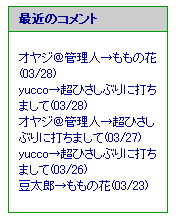
左の画像のように「最近のコメント」を表示するようにしたいな?と考えまして、
ローカルサーバーにも Movable Type を入れてトライアンドエラーを繰り返し下記コードを index.html に書きました・・・・

コードそのものは実に簡単ですが辿りつくまでが結構大変な道のりでしたw (大げさ)

<h2>最近のコメント</h2>
<ul>
<MTComments lastn=”5″ sort_order=”desend”>
<MTCommentEntry>
<li><a href=”<MTEntryPermalink>”><MTCommentAuthor>→<MTEntryTitle>
(<MTCommentDate format=”%m/%d”>)</a></li>
</MTCommentEntry>
</MTComments>
</ul>

知らなかった人はマネして結構ですよ(エラソー)
散々自分で考えて「やっと出来た?!!」と喜んだ後で下の本にも書いてあったのを発見してちょっとがっかり・・・・
でも自分の記述方法が間違っていなかったからちょっと嬉しいww

下の本はオヤジがこのブログを作るのに一番参考になった本です、全部自分で記述しなければならず大変面倒ですがメンテナンスを考えたらやっぱり基本は大切です、興味の有る方はご覧になってみて下さい。

しかしこの本の欠点は CSS の記述に対して解説が無いんです、CSS を理解するのに更に別の本が必要になり買いました(ブログのためだけに一体何冊の本買ったんだろ・・・・w)

迷惑書き込み

最近携帯対応掲示版にURLの羅列のみの書き込みがあり大変迷惑してます、
以前はURLを自動でリンクする設定にして有ったのでそれがいけなかったのかも知れません、

ネットで調べたらそのような掲示板の一覧みたいな物があってそんな掲示板へ書き込むバイトとか自動で書き込むスクリプトがあるみたいですね
オヤジのサイトだけじゃなくてフツーに有ることみたいで少しは安心ましたw
(安心してる場合じゃないけど)

しかし毎日のように書き込まれると例えそれが数件程度でも毎朝確認して削除する作業が憂鬱になって来ます、
IPアドレスが判るのでひとつひとつシラミつぶしに拒否して行けば良さそうに思われるかも知れませんが、
流石に相手もプロ?殆ど毎回違うアドレスを使用してきます。

今の所使われているアドレスは日本国内で使われているアドレスでは有りませんでしたけど・・・・
オヤジの携帯対応掲示板のCGIは Kent-web さんの物を使わせていただいて居るのですが、
迷惑書き込みで検索するとKent-webさんの物が狙い打ちされているなんても書いてあるのも有り何でだろ?思う訳です・・・

CGI でのアドレス拒否も出来るのですが 例えば 192.168.0 と書いて 192.168.0.0?192.168.0.255 までを拒否可能なのですが、それだとあまりにも多いアドレスに対応が面倒ですし、人の書いたCGIを変更するのもなんか気が引けるので・・・・(出来ないとも言うw)

ならばということで .htaccess を利用することにしました。

IDとパスワードを入れて貰う方式にすれば絶対に迷惑書き込みは無くなるそうですが、それでは余りにも他の方に迷惑を掛けるのでアクセス制限だけを掛けてみて順次アドレスを絞って行く方法にしました。

.htaccsses で特定アドレスのアクセスを拒否するサンプル

order allow,deny ←allow と deny の順番に注意 Allowの行が先に来るので allow が前
Allow from all ← 全てのアクセスを許可
Deny from 192.168.0.13 ←このアドレスのアクセスを拒否

今度は逆に特定のアドレスだけに許可する場合のサンプル

order deny,allow ← deny の行が先に来るので deny が前に来る事に注意
Deny from all ← 全て接続を拒否
Allow from 192.168.0.13 ← このアドレスだけ許可

IDとパスワードを入力して貰って許可するサンプル

AuthUserFile /hoger/hogehoge/www/.htpasswd ← パスワードの書いてあるファイルをフルパスで指定
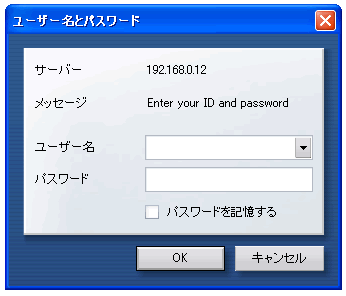
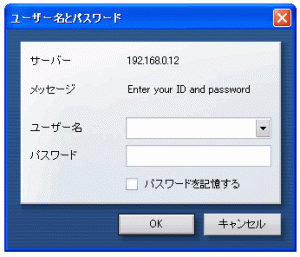
AuthName “Enter your ID and password” ←ログインダイアログに表示したい文字
AuthType Basic ← 一番簡単なベーシック認証
require valid-user

※AuthName の文字は SJIS でも EUC でも文字化けするみたいです、ローマ字の方が無難かもw

このファイルをアクセス制限したいディレクトリにコピーして属性は644に設定(デフォルト)
認証するにはこれだけでは足りずにパスワードファイルを作成しなくてはなりません

サーバーに telnet 出来るならば

htpasswd -c .htpasswd guest ← .htpasswd と言うパスワードファイルを作成して guest さんのIDを登録
New password: ← パスワードを2回入力して完了
Re-type new password:
Adding password for user guest

.hpasswd の中身は

ID:暗号化されたパスワードの順で

guest:bbxLAAuCLuJ/k

こんな感じなります

telnet 出来ない時は PHP とか perl とかで shell を動かして htpasswd を実行させるしかないんでしょうねきっと(htpasswd 自体も perl のスクリプトらしいですが・・・・)
オヤジは自分のサーバーで .htpasswd ファイルを作ってから レンタルしているサーバーにアップロードするという反則技で実験してみましたw

ローカルサーバーでの実験の画像
ついでに備忘録として apache の設定 httpd.conf の事も書いて置きます。

httpd.conf 内の ディレクトリ節に
Options FollowSymLinks
AllowOverride All ← ココを変更

※デフォルトは AllowOverride None ですが、Auth だけなら Auth とする、アクセス制限 .htaccess で order deny,allow を追加するなら All にしないとダメみたい

AccessFileName .htaccess ← このファイル名を指定してアクセス制限するファイル名を決定しているのでココがコメントになっている (#が付いているのを外す)と機能しませんので注意しましょう

今日も呪文になってしまった m(__)m
備えあれば・・・・

ハードディスクのクラッシュで思い出した事があるので書いて置きます。

ハードディスクのクラッシュは2度経験が有ります
1度目は4年程前、仕事で使ってるメインのパソコンが突然起動出来なくなりました。
ナニをやってもダメ、ハードディスクと認識しているが読み込めない状態でした。

大切なファイルがぎっしり入っていたので、頭の中は真っ白になるし、
兎に角仕事に成らないので上司に泣きついて、ハードディスクのレスキューサービス会社へ
依頼しました・・・・・・ 1次調査だけで31,500円
「同型のハードディスクを探せれば復旧可能かも・・・・」との返事でした。

ファイルが無いと大変困るので更に上司に泣きつき
2次調査を依頼・・・・・・
「申し訳ありませんが同型のハードディスクを探せませんでした」
「これ以上の対応は出来ません」との返事
これは流石に無料でしたが、同型のハードディスクが見つかったとしても
データの復旧費用は莫大な金額でした。

実は同時に動かしていたパソコンが有りまして(サーバーです)
そちらに全てのバックアップを取ってあったのですが、
その日の朝そのパソコンが動作していない事に気づき、ハテ?ナンダ ?
ハードディスクが逝かれたか?とハードディスクを外してもう1台(Windowsパソコン)
のパソコンと入れ替えてチェック後フォーマット・・・・(これでバックアップデータ全て消去)
あれ大丈夫じゃん、んじゃ何だ?デュアルCPU(CPUが2個)マシンだったが
CPUを2個乗せると動かない事が後で判明

ハードディスクをWindowsパソコンに戻して起動・・・・・・・・シ・ナ・イ

叩いても揺すっても読み込んでくれませんでした。

フロッピーとかに残っているデータを寄せ集めて修復出来たのは
7割?8割位だったかな?実際にナニが無くなったのかも不明なので
修復出来た量も不明ですなw

2度目のクラッシュは1年ほど前の自宅のパソコン、
80GBの8割以上に音楽CDを取り込んだデータが一瞬で消えた・・・・・

家族が使っているメールも消えたが、それ程重要ではないのと、
アドレスだけは保存してあったので問題なしww

最近のバックアップ状況

MO←仕事場パソコン→サーバーA←→ サーバーB

サーバーAへフルバックアップして、サーバーAとサーバーBは定期的に
ミラーリング動作、定期的にMOにバックアップと3重に強化しましたww

他にも子孫を他のパソコンにも残しているのでこれで完璧・・・・・なはず。

ハードディスクは消耗品です、大切なデータのバックアップを忘れずに!!

webmin

MySQL の設定が今ひとつピンと来ないので、試しに webmin 入れてみた。
これ使うとサーバーの設定がラクチンになっちゃうのねんww

これ使ってたら手入力での設定ファイル書き換えが出来なくなりそうで怖いかもね。

以下 MySQL と webmin を ports からインストールする手順を備忘録として書いておきます。
(とろりん。ちゃん 今日は完全に呪文でゴメン)

オヤジのローカルで使っているサーバーは FreeBSD 5.4R です。

portinstall databases/mysql51_server
portinstall を使って mysqlのサーバーをインストール、クライアントも勝手に入る
(2月15日時点で ver 5.1.5のαバージョン 通常バージョンの最新は 5.0.8)

root になって
cd /usr/loca/bin へ移動
./mysql_install_db を実行して初期化

マニュアルに書いてある
./mysqld_safe –user=mysql &
は Access denied で拒否されるので(サーバーの設定次第ですが)

./mysqld_safe –user=root &
ルート権限で mysql を起動する

ps -ax | grep mysql で動作の確認

79904 p0 I 0:00.02 /bin/sh ./mysqld_safe –user=root
79919 p0 S 0:00.50 /usr/local/libexec/mysqld –basedir=/usr/local –data

動作しているのが確認出来る

MySQLのユーザーの追加は GRANT ?? で追加するらしいが
良く判らないので楽をしようと考えた・・・・・・結局正攻法が一番の近道と後で判る

楽をしようと webmin を入れてみた
portinstall sysutils/webmin

これだけじゃ動かんぞな?

/usr/local/lib/webmin/setup.sh を実行して設定するらしい

順番に質問されるが基本的にエンターキーでOK
変える必要があるなら login name(default admin) 位かな?
パスワードは必須

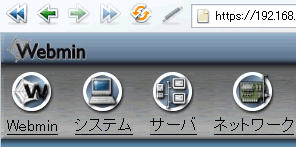
使う時は画像のようにブラウザから https://サーバー名:10000/ でアクセス可能になるはず

webmin 超便利で設定するの超簡単ww
でも怖いww

追記です。

MySQL のユーザー追加のコマンドはそれ程難しくなかったっすww

#mysql -u root で root になって mysql にアクセス後
(mysql> は mysql のコマンドプロンプト)

hoge さんをパスワード password で何でも出来るユーザーとして追加する場合

localhost からのログイン用
mysql> GRANT ALL PRIVILEGES ON *.* TO hoge@localhost IDENTIFIED BY ‘password’ WITH GRANT OPTION;
(1行で入力します最後の ; を忘れずに)

何処でもホストからのログイン用
mysql> GRANT ALL PRIVILEGES ON *.* TO hoge@”%” IDENTIFIED BY ‘password’ WITH GRANT OPTION;

その他の権限のあるユーザーは他のサイトで探してくださいw (凄く不親切でスマソ)

mysql> \\q で脱出

PostgreSQL のコマンドプロンプトから $createuser
の方が直感的に判りやすいと思うのはオヤジだけかな?
まぁ要は慣れですけど・・・・
postgreでも CREATE USER ってコマンドはあるけどね・・・・

いまハマってる事

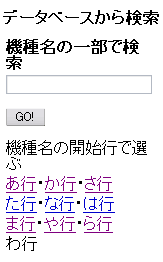
画像のようなページを作ろうと思っています、
機種名、読み方の頭文字から機種のデータを
検索出来るシステム・・・・・・

簡単に言うと HAZUSE の パチンコ版ですww

PHPとPostgreSQLの知識が必要で以前から興味は有ったのですが、
なかなか手が出ませんでした。

自分が欲しいページを自分の力で作るがモットウデスから時間が掛かろうが
なんだろうが自分でやらないと気がすまない変な性格ですw

多分必要な方には物凄く貴重で重宝なデータベースになると思っています
※て言うか自分がPDAを持って歩く事自体が面倒になったので、
携帯でアクセスして期待収支一発ってのは前から欲しかった・・・・・・

他のサイトでも有るには有ったンだけど、使い勝ってが良くないと言うかしっくり来ないので
無いものは自分で作ろう・・・・と現在製作中であります。

※画像はローカルサーバー上でのテストしている画像です、misogoma.com へはアップロードしていませんので探さないで下さいねww

公開まで今しばらくお待ち下さい。

PS:なんでもそうですが、プログラム言語は判って来ると楽しいですね・・・・
逆に言うと判ってくるまでは地獄のようでした・・・・

CSSで目から鱗

CSSの記述でずーっと出来ずに気になっていた事があります。

bodyのバックグランドカラーとかをジャンルごとに変えたいけど、ひとつの hoge.css をリンクしていると

body {
    background-color:#CCCCCC;
}

とか書いちゃうとそのファイルをリンクしている body が全部ライトグレーになっちゃうし

#hogehoge body {
    background-color:#CCCCCC;
}

と書いて HTML 側で <body id=hogehoge> </body> と書いても反映されないので、ずーっと不思議に思っていました。

流石インターネットですね、見つけましたよ!!遂に・・・・・

body#hogehoge {
    background-color:#CCCCCC;
}

と書けば良かったんですね。
使い方はリンクしている HTML 側で <body id=hogehoge> </body>でOK

目から鱗が3枚くらい落ちましたw
経験値も5アップして10分ほど幸せな気分に浸れます。

知らなかった方はご自由にお試し下さい(当サイトではお試しは全て無料と成っておりますw)