月別アーカイブ: 2017年10月

MacBook Pro 購入 (中古だけど)

Apple のパソコンを初めて購入しました(笑)

こんな遠目の写真じゃ全くわからないと思いますが

MacBook Pro です

実は昨日、ある中古を扱うお店へ行きまして

これを発見!

値札に2ndストリートって書いてあるんで分かっちゃいますよね
ゲオ系のリサイクルショップです。

MacBook Proは最近非常に気になっていて、
ヤフオクでも、ちょくちょくチェックしてました

ただし、この値札の内容をみてもどんなMacBookなのか
皆目見当が付かないのでスマホで撮って家で確認することにしました

値札には

Apple A1278 13.3インチ OS:Mac OS X 9.5
CPU:Intel Core i5 2.5GHz
メモリ:4GB HDD:500GB

これだけではMac初心者にはチンプンカンプンです(笑)

MacBook Pro の狙い目は 2011年か2012年製なんですよ
理由はHDDとかの換装が簡単だからです。

家に帰ってネットでチェックしてみました

MacBook Pro の13インチで i5 2.5GHz なのは 2012 MID の 「MD 101 J/A」

って型番のようでした!これだけで 「ヤッター!」なのですが

値札通りなら、メモリもHDDも全く換装されてない初期状態のようです

これってもしかして、田舎で売ってるってことは未使用?だったりして?

期待が高まりました
しかしすぐには買いに行けないので

お店に電話して「取っておいてほしい」と言いましたら
「お取り置きは本日限りです」

そうですか・・・

んじゃ縁が有ったら明日以降も買えるでしょ

と言うわけで時間を作って今日行ってみました!

ハイ!やっぱり売れ残ってました!

って言うか田舎にしちゃ高いんですよこの値段

税別で49,900円 税込みなら 53,892円

だいたい、この田舎でMac使ってる人っているんかしら?
って思っちゃうほどですよ

まぁそんな事は置いといて

早速、ガラスケースから出してもらい実機を拝見

第一印象「結構スリキズあるじゃん」「うわ裏面も・・・」
まぁ他には目立つような大きなキズは無さそう

電源は入れてみて良いとの事なので
電源ONして内容を確認・・・・してみようと思ったら

初期設定の画面

まぁそんなもんですよね・・・

電源アダプターもあんまり使った形跡もない
キーボード、パッドに至っては未使用?じゃねと思えるほどキレイ
なのに上下のスリキズは気になるなぁ・・・と思ってたら

お店の人「どうします?もう戻していいですか?」

「いやいや買いますよ!もちろん!」

ここでダメもとで、お決まりのセリフを

「金額もうちょっとなんとかなりません?」

お店の人曰く
「ポンタカードお持ちですか?
セカンドストリートのアプリをインストールして
ポンタカードを登録していただくと10%引きですよ」

思わず

REALLY?

と、しゃべれもしない英語が出てきそうだったよ

アプリをダウンロードしてインストールして
ポンタカードの番号を入力して、確認メッセージが届いてハイ終了!

こんなもんで10%も引いてくれるならお安い御用です。

と言うわけで

49900-(49900✖0.1)=44,910円

44,910✖1.08=48,502円(税込み)で購入してきました

自宅に持ち帰り、よく見ると裏表のキズだと思ったのはヨゴレでした

ガラスクリーナーをつけてウエスで磨いたら、とってもキレイになりました

キズらしいキズはリンゴマークの周辺だけでした・・・

内容を確認しましたら、やっぱり MacBook Pro Mid 2012
OSは OS X 10.9.5 OS X Mavericks の最終です

さらに驚きました!

充放電回数

なんと7回!

やっぱりほとんど未使用品でした!!!!!!!

ヤッター!!!

いい買い物をしました

今日はハロウィンなので

今日から、ハロウィンMacと呼んであげます(笑)
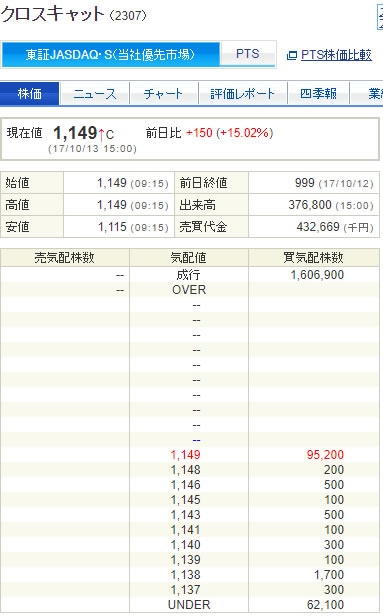
クロスキャット<2307> ストップ高 その2

今日、2日目もストップ高で終わりました

成買いの残が160万株以上ってのがスゴイですよね
このままの調子で行ったら来週もストップなんて事もあるのかも・・・

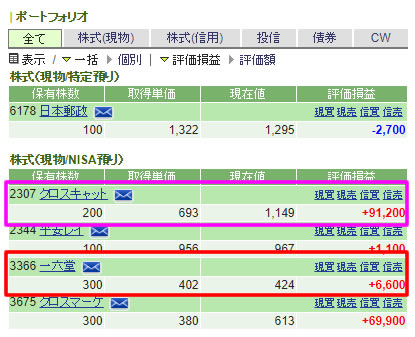
SBI証券のでの含み益が9万円を超えました

今となれば クロスキャット はお宝株だったわけですが

注目していただきたいのがその下の一六堂<3366>です

ワタクシも 402円 で 300株 保有しております

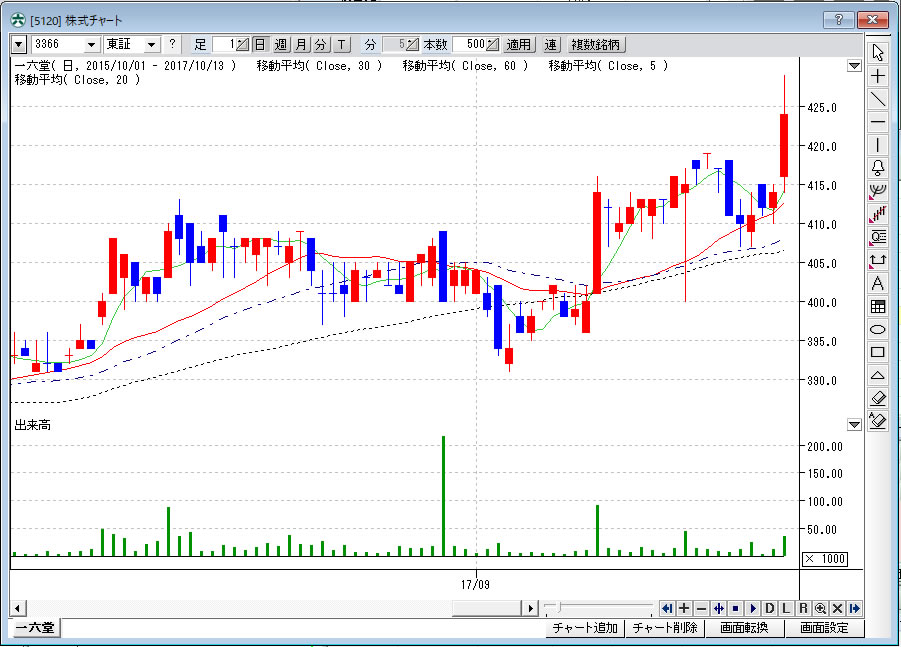
一六堂の日足ローソク
※画像は松井証券のアプリのキャプチャーです

今日、直近の最高値更新です!

チャートからもわかる通り、上がり下がりが激しいので、
次の日ドカンと下げたりしますので
このまますんなりと騰がるとは思えません

一六堂は以前から気になっていたのですが
大して動きもないのでそのままスルーしてました
四季報買って、やはりココっていいんじゃね?
と買ってみました 7/24 406円で200株

やっぱり人気がないのか値動きなし
9/6に直近の最安値を記録

9/6 394円で100株 を購入

後から見るとこれまた最安値の日に購入してます(笑)

合計300株 平均402円

業態は飲食業、簡単にかくと居酒屋チェーンですね

一六堂の良い点は

有利子負債 0
高配当 約2.5%
浮動株が少ない 16.1%
社長が大株主 43.8%保有

気になったらご自身でお調べの上
ご自身のご判断で投資されてください。

さて、来週がたのしみだな。

クロスキャット<2307> ストップ高

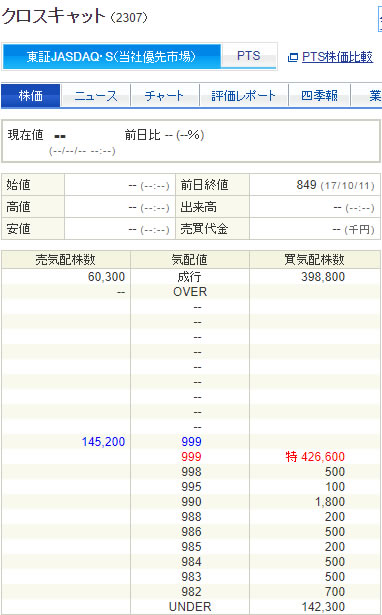
JASDAQ に上場している クロスキャット<2307> 本日ストップ高気配です

何故に今日、ストップ高なのかは定かではありませんが、
かぶたん」で取り上げられたのが材料のようです・・・

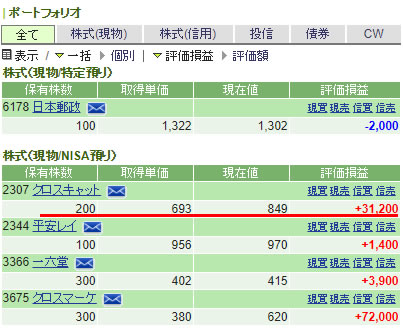
SBI証券のNISA口座で 200株 保有してます

その他に 松井証券の特別口座に 100株 保有

別にワタクシが先見の明がある訳ではなく
会社四季報 「夏」号に推奨で載っております

久しぶりに 四季報 を買ったのが、7月の中旬で発刊から大分時間が
経過していたので、クロスキャットも既に値上がり済でした

8月に入り、なにやらちょっと下げ始めたので
8/8 698円 8/9 688円 と 100株ずつ購入してNISA の枠が一杯になりました

さらに下げたので、こんにゃろ!ダメダメじゃん!とイラっとしましたが
人が推奨した株を買った自分が悪い訳でして、四季報が悪い訳ではありませぬ(笑)

さらに、さらに下げたので松井証券で 650円 で100株追加
(ちなみに松井証券は1日10万円以内の取引手数料無料です)

今思えば、8/14 に直近の最安値 631円 を付けそれから上昇に転じていますね

今見返すと 8/14 に650円で購入しています、最安値よりかなり高いですが
最安値の日に購入しているのは、それなりにカンが働いたのでしょうか(笑)

本日のストップ高は若干不安になります、
確かに良い企業とは思って株を買いましたが、
まだ1,000円を超えるのは早いと感じております。

今日、かぶたんと誰か?の推奨で飛びつき買いしている方々が
実際の企業の業績等々を考慮すると、後日の失望売りにつながるのではと危惧しております。

まぁ、たったの300株ですから、
損をしない範囲で上下してくれる分には楽しみな銘柄ですね。

クロスマーケティングでダブルバガーを経験し
約2.5倍のここぞで売りそこなったのが苦い思い出です・・・

今回は同じ轍を踏まないように気を付けます。

WordPressで勝手にリダイレクト

前回 記事

>PS:PHP5.3を選択しないとちゃんと表示出来なかった WordPress のサイトが
>何故かPHP7.1を選択してもキチンと表示できるようになってました(?_?)

と書いていたサイトが挙動が不審になったので追跡調査をして見ました

現象としては

ダッシュボードの「プラグイン」を選択したときに発生しました
一度発生するとメニューのどのアイテムを選択しても同じ症状です

症状は

admin でログインしているにも関わらず、ログイン画面が表示されます

ログイン画面は同じように見えますが、アクセスしているURLが微妙に違います

https://xxxxxxx.net/wp-login.php?redirect_to=https%3A%2F%2Fxxxxxx.net%2Fwpadmin%2Fplugins.php&reauth=1

と何故かリダイレクトされたサイトにアクセスしているので
パスワードを入力してもはじかれます

※xxxxxxx.net は実際のアドレスとは違います

手入力ないしはブックマークで https://xxxxxxx.net/wp-login.php と入力すれば
正常にログイン可能ですが「プラグイン」を選択すると何度やっても同じ状態になります

やってみたこと

1./plugins 内のファイルを削除

変化なし

2./admin 内のファイルを最新のファイルで上書き

変化なし

3./plugins 内に最近作ったWordpressから全ファイルをコピペ

変化なし

4.phpMyadmin でデータベースを見てみる

特に巨大なファイルもなくデータベースを圧迫しているようでもない

さてさてここまでくると再インストールしかないのかな?

と思ったが結構面倒なので
動いている WordPress の中身をそっくりコピーしてみる

先ず、/public_htmal/xxxxxx.net → xxxxxx_bak.net に名前を変える

次に新しく /public_html/xxxxxx.net ディレクトリを作成

一番新しく作った WordPress のファイルを全部
/public_html/xxxxxx.net にコピー(アップロード)

wp_config.php を /public_htmal/xxxxxx_bak.net の物を
/public_html/xxxxxx.net にコピー若しくは上書き

これでサイトは完成し、元のサイトが新しいファイル群で動作しました

ただし、使用していたテーマ、プラグインは自動でインストールされませんから
手動でインストール必要があります。

プラグインにアクセスできないんだから、
なんのプラグインがインストールされていたのかも不明ですが・・・

この簡単引っ越しで「プラグイン」にアクセスしても問題は発生せず
異状なく動作しているようです。

プラグインにアクセスしたら、足りないプラグインが「動作していません」と表示されたので
そのプラグインを再度インストールしてやれは大丈夫のような気もします。

テーマに関してはたまたま同じテーマを使っていたのか何も表示されませんでした
※標準でインストールされているテーマだったのか、もしくはテーマはエラー出ないのかも・・・

XOOPS X(Ten) → WordPress への移行

以前の 記事 で Coreserver のアップデートでXOOPS X(Ten)が動かなくなり
非常に困ってると書きましたが・・・

特に対応記事を書いてなかったので自分の備忘録として書いておきます

動かなくなった XOOPSのバージョンは X(Ten)です

CORESERVER の増強によりサーバーのCPU等々がアップグレードされまして

XOOPS に関係するであろう PHP と MySQL のバージョンは

PHP5.3 → 5.3/5.4/5.5/5.6/7.0/7.1  FastCGI選択可

MySQL 5.1 → 5.7

とそれぞれバージョンアップされました

PHPは アップデート後も 5.3 も選択可能でしたが、5.3 を選んでもその時は動きませんでした

PROTECTOR がファイルの書き換えを検知して動作を止めている状態のようでしたが、
/logoin.php でのログインも出来ず

mainfile.php から PROTECTOR に関係する行を削除しましたが
今度は server error(500)が出て全く前に進むことが出来ませんでした

以前から XOOPS から WordPress への移行を考えていたので
これを機会にデータのみを吸い出して、WordPress へ移行を決意

それでは、やり方です

先ず、実験用の WordPress のサイトを作成しておきます(上手く動けばそのまま使用可能)
WordPressのサイト作成方法はネットで検索してください

次に XOOPS で作くられた データベースに phpMyAdmin でアクセスします

※phpMyAdmin の使用方法もネットでお調べください
※サーバーによっては phpMyAdmin が用意されていない場合もあるかも知れません。

XOOPSでお使いのデータベース名とパスワードは maifile.php に書いてありますので
忘れていても大丈夫です(笑)

ただし、phpMyAdmin へのログインID、パスワードがデータベースの
ID、パスワードと違う場合がありますのでご注意下さい。

phpMyAdminへログインして自分の必要なデータを探します

ワタクシの場合必要なデータは f8dd69_info_stories 内の title = 題 と hometext=本文がありました

元々は XOOPS で NEWS モジュールを使っていたと思うのですが、
XOOPS は自分でモジュール名を変更して使うことが出来るのではっきり分かりません

とりあえずデータは探せたので、データのエキスポートに進みます

事前にどのファイルでのエキスポートが実験用のWordPressサイトで一番キチンと読み込めるかを
エキスポートファイルとインポートするプラグインとで実験してあります

結果から書いちゃうと

フツーのCSVを プラグイン Import WPで読み込むのが一番精度が高かったです。

異種なCMSから取り込む場合はある程度のデータ棄損は仕方が無いと思います
手入力よりよっぽど楽で確かです。

※WordPress→Wordressなら WordPressのXML形式をWordPressのXML形式で読み込めるので楽ですよ

「CSV for MS EXCEL」 という出力フォーマットもありますが、何もない 「CSV」の方が
読み込みが正確でした。

Import WP の使い方ですが

Import Template:
はインポート先の選択です Post(投稿)か Page(固定ページ)の2択になると思います、
他にも選択できますが、よくわかりません(笑)

Uploaded File – upload a file from your computer

のラジオボタンを選択して

下の「ファイルを選択」ボタンを押し先ほど phpMyAdmin でエキスポート(ダウンロード)した
CSVファイルを指定して「Continue」ボタンをクリック

title の右側にある 「Select」ボタンを押しCSVファイルの「題名」に該当する列を探します

ワタクシの場合、題名は{2}、本文は{11}でした

1個選んだら右下の 「Submit」ボタンを押し確定

Content も同様に 「Select」ボタンを押しCSVファイルの「本文」に該当する列を探し
1個選んだら、 「Submit」ボタンを押し確定

これで題名と本文は選択されましたので

「Run&Save」ボタンを押して、インポート開始です。

早速、投稿一覧ページに問題なくインポートできていれば完了です。

インポートの際、何も指定しないとカテゴリーは未分類になりますが
カテゴリーが先にできていれば、インポートの時に選択可能と思われます。

試してみてください。

以上でXOOPSのデータをWordPressに移行する方法を書きました
参考にしてみてください。

PS:PHP5.3を選択しないとちゃんと表示出来なかった WordPress のサイトが
何故かPHP7.1を選択してもキチンと表示できるようになってました(?_?)

CORESERVER が何かしら調整したか、WorePress本体かプラグインのアップデートで
治ったような気もしますが・・・・分かりません