パソコン」カテゴリーアーカイブ

パソコン到着

17インチノート!!

ついに到着しました!!

一目見た時の印象

幅デカ!!

実はHPのパソコンは土・日に到着することはありません
配達指定日が24日(月)になっているからです・・・

ちょっとだけズルしてクロネコさんに持ってきてもらいました (笑

クロネコさんへ電話して・・・
「多分、24日の配達指定になっている荷物があるから営業所へ着いていたら配達して欲しい」
とお話しておきました

しばらくして配達の担当者から
「ノートパソコンですか?」「4時までにお届けします」

との電話が入り
テンション上がりました\\(^o^)/

自分が買った物なんで何時受取ろうが勝手でしょうけど
反則と言えば反則かな?

と言うかHPが融通効かな過ぎって感じ・・・

21日にHPを発送したらわざわざ24日に配達指定しないでそのまま届けさせろよ!!

買った人は一日でも早く来い!と思ってるんだから・・・

HPのパソコンには簡単な操作説明書しか付属しませんが
オマケで↓のような本が付いてきます

判らんかったらこれを見よ!ってところでしょうね
パソコン操作で困る事もないでしょうからこれも読まずに終わるかな・・・

不思議な物

小さいリモコンみたいな物も同梱されてました
ハテ?なにするもんだろ (?_?)

と多分一生使わずに終わる可能性大(笑

まだ1日しか使ってませんが、簡単な使用感を・・・

・上にも書きましたが画面が横長で(16:9かな?)で画面全体を見るには
ちょっと視線をずらさないとダメかも

・画面があまりキレイでないと書いてある掲示板もありましたが
最近のギラギラした画面が苦手なんで明るさとコントラストを
初期設定から更に下げて使ってます、ワタクシには十分すぎるほどキレイですw

・回転速度5400rpmのHDDが搭載されているせいかファイルの読み込みは若干もたつく感じはあります
LAN上のファイルサーバーを多用するのでこれもあまり気になりません

・本体の問題ではないかもしれませんが起動したときにLANの認識というか
無線LANへの接続がちょっと間抜けな時があります
しばらくインターネット接続できない時があります

・昨日まで昔のパソコンでmpgファイルからwavデータを作ってたりしましたが
まだこのパソコンではやっていないので Core2Duo T9550 の実力は判りません

・NECとか富士通のパソコンだと要らないソフトが山のように入ってきますが
HPの場合殆ど入って来ません、非常にスッキリです

まだ手持ちのソフトを全部インストールできていませんが
じょじょに入れて使っていきたいと思ってます

コストパーフォーマンスに優れたノートだと思います
(ノートと言っても持ち運びは基本無理でしょw)

WORKGROUPの参照

8月9日のブログであ?すっきり!とか書いたけど

マイネットワークのWORKGROUPの参照で実はスッキリしてませんでした

前回やった対応はサーバーの時間のズレを直すって事でしたが・・・
どうも的外れな対応だったような・・・気がしてます

と言うかサーバーの時間修正だけでは
「WORKGROUPの参照は出来ないって事」が判ったのです

たまたま無線LANのアクセスポイントを無効にした時に
ちらっと見えただけだったようです

実際WORKGROUPの参照が出来なくても問題ないのですが
なんか気持ち悪いと言うか府に落ちないのでさらに調べてました

その中で WINS(Windows Internet Name Service) による解決と言う文言が出て来まして
どうやらこれが動いてないとWORKGROUPの参照が出来ないと書いてあります

※サーバーが無いLANだってあるし、そんな場面でもWORKGROUPの参照出来てるけど?
って疑問もありますが・・・今回は考えない事にします

ワタクシのLANの中で2台の FreeBSD で Samba を動かして
ファイルサーバーにしております

SWATでSambaの設定を見ると

画像のようにWINS オプションなる物があり
wins support の項目(赤枠のところ)があります
デフォルト設定では Noになってますが
これをYesに変更してSambaを再起動してやりますと

あら不思議!!WORKGROUPの参照がスパッ!!と表示されます

今回この設定を変更しない状態でも仕事場では
WORKGROUPの参照が出来てましたので不思議です (?_?)

疑問点は残ってますが、不便に思っていたことが解決できたので
これ以上、深く考えても(知ったところで)意味無いようなので
これでヨシとします

※相談を受けてるXPパソコンで不思議な動作もあるんでそのうち書きます

OH!!スッキリ

LANにつながっているパソコンが見えずにずーっと考えていた・・・

エラーの内容はマイネットワークを開いても
共有されているパソコンが見えない(当然ファイルサーバーも見えない)

こんな時でもフツーなら
「ワークグループのコンピュータを表示する」
をクリックすればワークグループ内のパソコンは表示できるのだが・・・

今回はそれすらエラーで表示できない

コンソールから「net veiw」を実行すると
システム エラー 6118 と表示される

昔はこの手の解決は TCP IP Over NetBIOS の入れ忘れと相場が決まっていたが
XPになってからそんな設定をしなくても自然とそうなるはず
だが一応確認・・・問題はない
もちろんファイアーウォールも外して実験もしてる

書き忘れたが、もともとネットワークドライブ名をつけてるパソコンには
問題なくアクセスできてるし

パソコンの検索から 「¥¥bsd71r」と入力すればしっかり検索も出来る

要するに唯一の問題点は「マイネットワーク」で表示されない事に
自分スッキリしないだけである

まぁ多少の使い勝手も悪いのも事実だが・・・

ココまでやってから「パソコンがおかしいんちゃうか?」と疑問を持つが

一応女房が使ってるパソコンを起動して確認してみた・・・

やっぱり表示出来ない=ワタクシのパソコンがオカシイ訳じゃない
までは判ったが、ではナニがおかしいの?


イメージはこんな感じに接続されてます

3台のアクセスポイントを使い
LAN-A に数台のパソコン
LAN-B に数台のパソコン
それを中継用のアクセスポイントで結んでます

LAN-A と LAN-B は直接接続できない設定にしてあります

今回オカシイのはLAN-Aの中だけ

っつう事は・・・

アクセスポイントAに問題があるんじゃないか?と推測できます

早速設定画面をブラウザから開いて設定を見てみる・・・

IPフィルターも無いし・・・
これと言ってオカシイ点は無い・・・

何故か2008年1月16日 になってる
アレ!もしかしてコレか?

初期設定で時刻も設定はしたので
なにかの拍子にリセットされたのか?

とりあえずパソコンの時間と同期を取る
(アクセスしているパソコンに合わせるってボタンがある)

コレでどうだ!
設定画面からログオフしてパソコンから
「マイネットワーク」を開くと・・・

キタ─wwヘ√レvv?(゚∀゚)─wwヘ√レvv?─ !!

どうやらこんな単純な事だったラスイ・・・

でもスッキリしました \\(^o^)/

と思ったら・・・

再度検証してたら違うような気がしてきました

まとまったら報告します

ついに買っちまったw

毎日一番良く使うものを遂に買いました

HP(ヒューレット・パッカード)の17”ノートパソコンです

なんでまたノートパソコンかと言うと・・・

デスクトップをドカンと置くと邪魔なような気がして・・・

それとですね、先日Macの17”を使ってる人がいて
OH!デカイのも良いかも!?なんて思っちゃいました

今度のCPUは
インテル・・ Core・・2 Duo プロセッサー T9550 (6MB L2キャッシュ、2.66GHz、1066MHz FSB)
結構強力です
VRAM:ATI Mobility Radeon HD 4650
メモリ:4GB
HDD:500GB

Windows7への無料アップグレードサービス付き

Windows7はVistaよりかなり軽くなってるらしいので
Vistaを飛び越してWindows7が出てから買うつもりでしたが
無料アップグレードサービスが付いているので思い切って買っちゃいました

今使ってるNECのノートはいま一つ調子が悪くて
何故かマイネットワークを開いてもネットワークにぶら下がってるパソコン群が表示できません

マイネットワークで表示されるパソコンは4台?5台あるはずなんですけど・・・
(一般家庭じゃ多すぎだろって突っ込みは無し)

新しいパソコンが来たらリカバリーディスクから全部まっ更にして
入れなおして女房のパソコンになります

到着は12営業日後なので8月25日位になっちゃうのかな

まぁ気長に待ちましょう

ちなみに金額はoffice2007とリカバリディスクを付けて135,000円ほどでした
同じセットを18万くらいで買おうと思っていたのでラッキーです

届きましたら使用感等を報告します

FreeBSD7.1R 備忘録

久しぶりに パソコンに FreeBSD をインストールした

6.2の頃と比べると雲泥の差?と言うか
浦島太郎状態で何がなんだかさっぱり状態

自分すべて忘れてるだけのような気がするが・・

今後そんな事があっても多少思い出せるように備忘録にしておこう

FreeBSD 7.1Release を入れた時の備忘録

ダウンロードしたiso形式のファイルをCD-R4枚に焼く
(iso形式で書き込むこと)

1枚目は boot only だった事に気付かず

いつ2枚目を入れるんだろ?と悩んじまったぜ(アホ)

さて、FreeBSD7.1R のdisc1 を入れてインストール開始

Standard → [ ]developperを順に選択してインストール開始
ココまでは今までの手順と変わりなく Ethernet の設定も済みインストール終了

速攻sambaを入れようとして
portinstall を実行するも Command not found が出る (?_?)

portinstall が出来ない FreeBSD なんてスタートボタンが無いWindowsのようなもの?
(有って当然、無いとかなり困るかも)

ネットで探したら portupgrade をインストールすると
それらしいのが入るような事を見つけたので早速入れてみた

cd /usr/ports/ports-mgmt/portupgrade で移動して

# make install clean を実行後
# rehash を実行すれば無事 portupgrade はインストールされる

find .. -name portinstall と打ち込むむと
/usr/local/sbin/portinstall と表示される
確かに作られたようだ(不思議だ)

同じサイトに ports も最新版に更新しておけと
書いてあったのでついでにやっておこう

一番最初なら
# portsnap fetch extract update

2回目以降なら
# portsnap fetch update
(extractが要らない) でいいらしい

さぁ samba を入れてみっか

sambaのユーザーズサイトを見ると3.0以降
日本語仕様がなくなって最初からマルチバイトも取り込んだものを開発するようになり
日本語のパッチのみ集めたものが /ports/japanese/ に収録されるようになったように読める

とりあえず japanese ディレクトリにあるsamba3を入れてみよう

# portinstall /usr/ports/japanese/samba3

と打ち込んでスタートなんかすんごく時間かかってますけど?
そんでもって(2時間くらい?)掛かってからエラーで止まってるし・・・
(ゲームやったりご飯食べてたりしたんで正確には判らん)

makeファイルがなんたらとか出てたけどよくわからんのでパス

日本の独自仕様がなくなったんなら英語版のsambaを入れて CP932 に すればいいんじゃね?
って事でやってみた・・・が

/usr/ports/net/ のディレクトリにはsambaだけで3つもあるし

samba3
samba32
samba33

どれにすっかな・・・

とりあえず(とりあえずばっかりだな)
一番上の samba3 を入れてみた

# portinstall /usr/ports/net/sama3

他に必要なソフトのインストールが終わっていたせいなのか
こちらはすんなり終わったぞ (?_?)

次に swat も入れてみっかと思ったが先ず

# find .. -name swat で swat を探してみた

日本語バージョンをインストールしたときに入ったのか
/usr/local/sbin/swat にしっかりと見える

早速 /etc/inetd.conf を修正しリクエストがあったら swat が動くようにする

#swat stream tcp nowait/400 root /usr/local/sbin/swat swat

swat stream tcp nowait/400 root /usr/local/sbin/swat swat
(# を削除するだけ)

# /etc/rc.d/inetd restart
で inetd を再起動

ブラウザから http://192.168.0.14:901 を見てみる・・・

ちゃんと動いてるうし(ちょっと感激)しかも日本語だぜ!!

samba は動いて無かったので STATUS 項目から始動

saba3

変更が必要な項目は
・dos charset を CP932 (日本語のコードページ)に変更する
・workgroup を使用しているワークグループ名に合わせる

security の項目も デフォルトの USER で問題ないでしょう

次にユーザー登録

以前のバージョンだと smbpassword -a hogehoge とやっていたあれです

3.0以降は pdbedit と言うコマンドでユーザーの追加等々を行うようです

せっかくswatが動作しているのでPASSWORD のページを開き

saba3-2

ユーザー名、パスワードを入力し 新規ユーザ追加、ユーザの有効化を順にクリックすればOKのようです
ココのページでてくる リモートマシン とは何を指すのか不明ですが上記の変更だけで使えるようになります
ここまで変更出来たらsambaの再起動 これもswatのSTATUSから実行できます

saba3-3

手動でやる場合にはどうするんだろ?ちょっと判らんな・・・

最後にサーバー起動時に自動でsambaが起動するように設定します

/etc/rc.conf の一番最後の行あたりに samba_enable=”YES” を書いておきます

以上簡単なsambaインストール方法でした m(__)m

使うことが目標なので細かい事は無視してます、悪しからず

さくらとXrea

働いてる会社でウェブサイトを始める事になった・・・

ダレもやる気が無いので当然ワタクシがやることになる・・・

2月位からココのXREAサーバー内に
個人的に運用しているドメインで実験サーバーを開設して
ボチボチとhtmlを書いたり、データを自動でアップロードする
プログラムを書いていました(仕事ですからw)

XREAのレンタルサーバーの最大の売りは
とにかく安い!事です

2年ほど前から正式なお金を取るレンタルサーバー(CORE SERVER)を始めましたが
それまでは無料のサーバーレンタルだけで、ある程度のお金を払うと
広告を表示しなくてもよい「広告免除」になりました

つまり広告免除費用でありレンタル料金では無かったはずです・・・

しかし最近はそんなことはお構いなしに
他の高額なレンタルサーバーと同等のサービスを期待している
人が多くなったような気がしてます

多少サーバーがノロノロしようが
全く動かなくなろうがそのうち治ればOK!
の人しか運用してはいけないサーバーです

決して仕事で使うクリチカルミッションをこなすサーバーに
してはイケないのです
そんなヘビーなユーザーさんは料金が一桁も二桁も違うサーバーを
お使いになることをお勧めします m(__)m

話が逸れましたがXREAサーバーは値段が安く
ある程度スキルをお持ちかあるいは自分で調べる気がある
(やる気のある)方が個人で運営したり実験したりするには
最適なサーバーですね

ところがやはり個人向けなのか
決済が全部クレジットカードのみ・・・

ワタクシの職場は請求・領収が必要なのでXREAは諦め

さくらインターネットを選択しました

ココと同じくXOOPSを使ったサイトにしたので
引っ越しは超簡単なんですけど

何故か文字化け問題発生!

毎正時にローカルのPCからFTPでデータをアップロードして
そのページにアクセスがあったらPHPでファイルを読み込み
画面にデータを表示する設定にしてあったのですが

引っ越したらなぜか文字化け・・・

そのファイルだけでは無く TinyDモジュール を使っている
数ページのみ文字化け・・・  😯

TinyDモジュールのラッパーを使っているからか?

とラッパー元のhtmlを「EUC-JP」に統一したら
上のデータ表示プログラムを除いて全部直った

つう事はアップロードするファイルを「EUC-JP」にする必要があるんか?

テキストファイルだよ?どうやってやるんだよ?

PHPで $line = mb_convert_encoding($line, “EUC-JP”, “auto”); とやれば

$line の文字列をEUC-JPに変換出来る事は判ったがどうも釈然としないので
(コレが出来るのはPHPのバージョン5以上だけかも)

PHPの設定ではないかとPHPを疑ってみる事にした・・・

先ずはバージョンを5→4に落として見たけどNG

XREA さくら 共に phpinfo(); を埋め込んだPHPファイルを作成し
phpinfo(); を実行しmbstringの項目をしっかりチェック

XREAに有ってさくらに無い項目は

Japanese support = Enable
mbstring.language = Japanese
mbstring.detect_order = auto
mbstring.http_input = auto

くらい・・・

さくらが便利なのは php.ini をユーザーが書き換えて使える事
上から順番に書き換えてはサイトをチェックしてみた

mbstring.language = Japanese

犯人はコイツでした(爆

この一行を php.ini に記載すれば文字化けしないで表示できる事が判明しました

あ?スッキリ!

php.ini
さくらはphp.iniを自由に設定できて便利です\\(^o^)/

パソコンが・・・

金曜日の朝からパソコンが変です

オヤジはNECのノートパソコン Lavie LL750FD と言う機種を使ってます
2006年の3月頃に購入して今年で3年目

金曜の朝パソコンの電源を入れたらところ
起動画面から進まないんですよ

※ウィンドウズマークが出てその下の点々というか
ポツポツが右へ行ったり左へ行ったりするあの画面です

なんでだろ?
ハードディスク逝っちゃった?

ずっと眺めていても仕方ないので
パソコンは放置プレイで他の事やってたら

いつの間にやらフツーの画面になってました

あれ?
なんだったんだろ?

何時ものようにメールチェック、サイト回り開始・・・
あれ?遅くね?
マウスポインターもカクカク動いてスムーズじゃないし

遅いだけで特に支障は無さそうなんだけど?

土曜日は石窯の小屋作り等々で忙しいの
とりあえず朝からCドライブのチェックディスクを掛けてそのまま外出
夜8時くらいまで掛かったけどチェックディスクは無事完走
(12時間ほどかかりました)

ハードディスクに異常がある場合チェックディスクを
掛けると返って息の根を止める事になる事もありますが
今回は大丈夫でした

一体何が原因だろ?

さて日曜日(今日)朝から雨なので
調子の悪いパソコンをいじってみます

パソコン全体をチェックするため
ベンチマークソフトをダウンロードして走らせて見ました

やはりHDD(ハードディスクドライブ)の読み書きが異様に遅いです

ただコレだけではHDDそのものがダメなのか
HDDを読み書きするインターフェースが
ダメなのかは判りません

一番簡単な方法は新しいHDDを買って来て交換するですが

近所で売ってるはずも無いし
もし、ハードディスク本体ではなかった場合を考えると
買うのもちょっと?・・・となります

そこで考えました

ハードディスク本体が異常なのかどうかを判断できればOKなので
内蔵ハードディスクを外付けのハードディスクにする
ケースを買って調べてみようと言う事にしました

これなら1,000円程度で買えますし
現在パソコンに付いているHDDを外付けのHDD
として使ってみて読み書きが遅ければHDD本体が原因と判ります
もし、違えばHDDをパソコンへ戻し修理へ出せばOKです

ハードディスクケース


コレを注文しました
SATAのHDDをケース内部のコネクタに挿し箱をネジ止めして
USBケーブルでつなぎ外付けのHDDとするだけの単純なものです
(動作試験だけなのでコレで十分)

前後しちゃいますが
パソコンの内蔵HDDを外せない事には手も足も出ませんのでHDDの在りかを探します
古いNECのノートパソコンは大体キーボード手前あたり有ったのですが
正確な情報をネットで探しましょう
最近はHDDの換装なんてする人が少ないのか情報がありませんねぇ

とりあえず、簡単に外せそうなフタになってるところのネジをはずして見ます
1個目FDD、2個目無線LAN、3個目メモリーカード

一番関係無さそうなリモコンの受光部?のカバーをはずしてみたら
有りました!
今はこんな簡単な場所に有るんだ?!!

どうりでネットにも書いてないはずだ(笑

赤い矢印のベロみたいなものを引っ張るとHDDが外せます

同じ機種をお持ちでHDDを交換してみたいなんて
奇特な方がいたら参考にして下さい
(HDDの交換は改造行為になるらしいんで自己責任でどうぞ)

ちなみに2.5″HDDの120GB程度を秋葉原で買うと5?6千円なんですね
安すぎでしょ(笑

HDD本体と判ったらどこかで購入して交換したいと思います

ハードディスクへのアクセスが異様に遅いだけで
起動しちゃえばゆっくりながら使えるから
HDDじゃないような気もするなぁ・・・

もしHDDじゃなくてマザーボードが修理になると5?7万円ほどかかると
NECのサイトに書いてありました(修理って言うより交換ですな)
HDD交換でも5万円と書いてあったし 😉

5?7万円じゃ新しいパソコンは買えないから修理かな・・・

迷惑メール


(クリックすると拡大されます)

ドコでメールアドレスが漏れたのか
春頃から英語だけ書いたスパムメールが頻繁に来てまして

毎日削除するのも面倒なんでなんか良い手は無いかと考えてました・・・

オヤジ入ってるプロバイダーは ASAHI-NET なんですが
プロバイダーのサービスでおまかせフィルターなるものがあって
迷惑メールと指定されたメールは勝手にゴミ箱に捨てられる機能があるんですが
それが今ひとつでして・・・

必要なメールもゴミになるし
英語だけのメールもしっかり通過
でした(実証済み)

あんまり「意味無いじゃん」って感じでした

アサヒネットの場合マイフィルタってのもあって
IPアドレスとかドメインとかヘッダーの内容とかで自分が設定して
メールを拒否出来る機能もあります

こっちで何とかならんかな?
とネットを探したら見つけました!

スパムメールの殆どが日本のサーバーではない
と言う点に着目してこれを逆手に取りましょうと言う発想です

通常の国内サーバーのメールだとヘッダーの Date セクションに

「Date: Thu, 28 Aug 2008 09:30:24 +0900

のように +0900 が入ります
これはナニかと言うと世界標準時との時差が +9時間って意味です
UTC(世界標準時でZとも表します)とJST(日本の標準時)の差は+9時間ですから
ここに +0900 が入るという事は発信元は日本であるって事になります

上の画像のように 「Date: 項目に +0900 の文字が無いメールは拒否する」

設定にしましたところほとんどのゴミメールを受け取らずに済んでいます

実はこの設定にも問題がありまして
・海外からのメールも受け取る必要が有る方にはこの方法は使えません
・必要なメールが Date: 項目に UTC なんて書いてあると受け取れません

そんな時は必要なアドレスなりドメインなりを指定して「許可する」に設定する必要が有ります

一番の問題点は
・迷惑メールが日本のサーバーから送られて来た場合はスルーされます

これはナニか他の手立てが必要ですw

ちなみに上の画像の下段ように
Content-Type : セクションに 「multipart/alternative」を入れて 拒否する設定にすれば

html形式のメールを受け取らないようにも出来ます

多分ドコのプロバイダーにも似たような機能が有ると思いますので
迷惑メールの為だけにお金を掛けるのはもったいないので
是非お試し下さい

究極の迷惑メールを受け取らない方法は
メールアドレスを替えてドコにも晒さない
でしょうね(笑

ASAHI-NET の設定例に
英文メールを拒否する場合には 本文(bodyセクション)に
「、」(句点)が無いメールを拒否するなんて書いてあって笑えました
「、」が無い日本語のメールだって相当ありますよね(笑

新規作成

超久々のパソコンネタです

1ヶ月ほどまで前からですが・・・

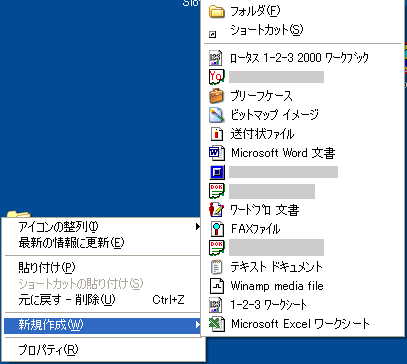
Windows でマウスの右クリック→新規作成
をクリックした時に表示されるメニューの表示までの
時間が超長くなってイラ付いてました


↑コレです

表示されているメニューの中で具合の悪い(動かない)アプリが
有るからなんだろうな?と推測はしてましたが

いったいどうやってそれを見つけて削除すれば良いのか知らなかったので
そのまま放置してました

今朝 フォルダを作ろうと右クリック→新規作成・・・・・・・・・・・・・・・・・・メニュー表示
と今までに無いくらい考え込んでます(1分にも感じるくらい長かった)
んにゃろ!!と直す事を決心:evil:

先ず新規作成のメニューを表示して
あまり聞きなれないソフトの新規作成を実行してみた・・・
(自分で作りかけてそのままになって忘れてるソフトが多いw)

作られたドキュメントをダブルクリックしてみる
ダメなヤツはソフトが起動しないからスグ判る

そのドキュメントの拡張子を確認する

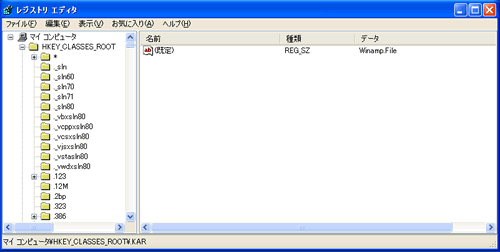
regedit.exe を起動してレジストリを編集


↑の画像の場所でその拡張子名を探し削除していく
(関連付けを削除する)

再度同じメニューからドキュメントを作成すると
関連付けがありませんの表示が出ればOK
次回のメニュー表示される時からその問題項目は消えてるハズ

5個くらい削除したら
メニュー表示が一瞬で出るようになりました \\(^o^)/

1ヶ月も我慢して無きゃよかったよ 😉

「レジストリをいじるのは危険です」と方々で書いてあるけど
ならばそれを編集して対応するのはいかがなものか?と思うが・・・

レジストリなんてWindows3.1の頃の WIN.INI の拡張に過ぎないし

Windowsを健全に維持するための最高の方法は

ハードディスクをまっさらにして再インストールする

だなんて平気で書いてる人があるくらいだから

レジストリ弄ってパソコンが動かなくなったら
再インストールすれば良いだけでしょ?

日頃からのバックアップがあればパソコンが動かないとビビる必要も無し・・・

パソコンなんて弄って壊せて半人前
それを自力で直せるようになれば1人前です

オヤジは0.75人前くらいかな(爆

PHPで悩む

梅雨明けしてから暑い日がつづき
仕事場にいた方が快適だろうなと思って休日を過ごしてます

仕事場サーバーを FreeBSD 6.2R のUpgradeした事は既に書きましたが・・・

その後インストールしたものは
PHP4.4.7
Apache1.3.37 mod_perl
Samba

実験用のサーバーなので apache のバージョンは借りてるサーバーと同じにしました

早速自分のディレクトリに public_html を mkdir して
/usr/home/misogoma/public_html として

/usr/home/misogoma/public_html/phpinfo.php を以下のように書く


<?php
phpinfo();
?>

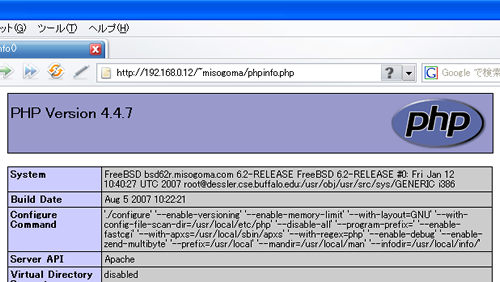
ブラウザで http://192.168.0.12/~misogoma/phpinfo.php を見てみる

192.168.0.12はオヤジサーバーのグローバルアドレスです
ネット上には存在しませんからくれぐれも試さないように・・・
😉

ガ━━(;゚Д゚)━━ン!!


<?php
phpinfo();
?>

中身がこのまま表示されちゃいます

ウーンなぜだ?

ネットで調べたら /usr/local/etc/apache/httpd.conf

LoadModule php4_module libexec/apache/libphp4.so
AddModule mod_php4.c

2行が書いてないとダメらしいことが判った
ので一応書いてみた・・・

apachectl configtest を実行 エラー出ますけど・・・ :?(当たり前)

libphp4.so 自体が無いんですけど・・・

これも調べて行ったら PHP を WITH_APACHE=true で make しないといけないようだ
まず php4 を削除 pkg_deinstall php4 でOK(実はこれも調べたw)

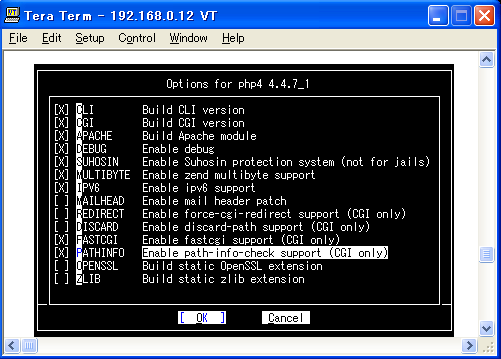
次にPHPのmakeオプションを設定
/var/db/ports/php4/options を削除してやれば
portinstall の時にオプション設定ダイアログが表示されるので
画像のように
[X] APACHE Build Apache module にチェックしておけばOK

今度はOKだろ?

ブラウザで http://192.168.0.12/~misogoma/ を見てみる

ハイ!できました \\(^o^)/

備忘録
/etc/rc.conf
apache_enable=”YES” と書いておくと起動時に自動で動きます

apache の起動は apachectl start 停止は apachectl stop
httpd.conf の確認は apachectl configtest