パソコン」カテゴリーアーカイブ

VisualStuio 2013 で詰まったかも その3 情けない結末

自作のソフトで 印刷後に 上書き保存で「引数が違います」のエラー表示の最終結末です

単に 機種依存 でした

なんとも情けない結末でしたが、仕方ない

他のPC2台で確認しました
エラーが出るのは仕事場で使っているPCのみ

システムの復元でWindowsアップデートの前に戻せばOKじゃん
と思っていたら、なんと復元ポイントが有りませんでした(涙)

という事は、Windowsを再インストールして初期状態に戻すか
PC内での問題点を解決しなければなりませんね

どちらもやりたくない・・・

おまけに hr の戻り値(エラー)を書いておきます

hr = 0x800401f0 : CoInitialize は呼び出されていません。

でした、なにかの参考になればうれしいです。

このエラーで検索すると、COM関連らしいっすね
全く分かりませんが、レジストリを書き換えると変わるらしいですが
自分には多分無理でしょ

次のWindowsアップデートで直る事をひそかに期待します(笑)

VisualStuio 2013 で詰まったかも その2

前回 印刷後に上書き保存できない との事で

自作のアプリをUTF化すると書きましたが、超大変でした

なにが大変かって 文字列 を全部 _T(“”) のように _T マクロを書いて “ でくくって、括弧を付ける
と言う気が遠くなるような作業でした・・・

その他にも char を WCHAR にしたり、atoi を _wtoi にしたりだの
細かい事で全部コンパイルエラーになるので、ひたすらエラー潰し・・・

やっとこさコンパイルが通ったんで

デバッグを実行してみました!

結果は 全く同じ filelist.cpp line221 でアサート

残念!

という事はUTFだろうがダブルバイト文字だろうがエラーが起き

今の現状ではこのアプリの場合印刷後に上書き保存ができないって事になります

さてさて どうしよう・・・


VisualStuio 2013 で詰まったかも

10月にWindowsの大幅なアップデートがあったと思うのですが
それ以降、自作のソフトの調子が悪く VisualStuio 2013 で悪戦苦闘しております。

アプリでの症状は「印刷後」上書き保存をすると「引数が違います」
とのエラーダイアログが表示されます

印刷をしなければ上書きしてもエラーダイアログはでません

この状態をVisual Studio 2013 でデバッグして行きますと


このアサート終了です。

MFCの filelist.cpp の221行目なのは分かります

MFCの filelist.cpp の抜粋です

問題は関数
CRecentFilelist::Add(LPCTSTR lpszPathName, LPCTSTR lpszAppID)

内の217行目の
hr = _AfxSHCreateItemFromParsingName(なんちゃら)

で hr が正常値ではないので 次の

ENSURE(SUCCEEDED(hr));

でアサートします

印刷を実行しなければアサートしない・・・

なんでだろ?
名前を付けて保存なら問題ありません
OnfileSave() をオーバーライドしても最終的には
この関数が呼ばれるのでアサートします

だれもこんな症状でてないのかな?

とっても不思議です。

分かる方がいましたら教えてください。

どうしても解決できないので
ここを通らない方法を考えました

ユニコード対応に書き直してビルドし直そうと思ってます

UTF化も結構大変です、エラー出まくりで
ひとつひとつつぶして行くしかありません

印刷しなけりゃ実害ないし、保存は出来てるし
もう投げたくなってきた!

MacBook Pro SSD化 その3

外した光学ドライブに取り付け金具が残っていました(涙)
この金具も外してHDDマウンターに取り付ける必要があります

3個のうち2個はネジ止めされているんで問題ないっちゃ問題ないのですが
何となく気持ちが悪いので、もう一度MacBook Proを開けてこの金具を
マウンターに取り付けます

2度目なんで手慣れたもんです(笑)

せっかく外したので、マウンターの見えないネジ位置の写真を貼っておきます

これでもわかりにくい・・・

光学ドライブ(HDDマウンター)を外して空になっています

今度はしっかりとネジ止め金具がネジで止まっている事を確認

後は裏蓋をネジ止めしていけばOKなのですが
一カ所ネジが固い場所があり、ネジを順番に変えて閉めてみました

そこで偶然発見したのですが、全ネジ3本と半分だけネジが切ってあ半ネジ4本が有るではないですか!

一度開けてあるので、どのネジが半分のネジでどのネジが全ネジを
入れるかははっきりしません
(やはり外した時に外した場所がわかるようにしておくべきでした)

とりあえず、半ネジを順番にネジ穴に入れてみましたら
ドライブが付いていた側の3本が半ネジだと固い感じがしました

本数も有っているので、ココの3本に全ネジを入れました
全ネジも1本だけ細いような気がするのですが?
気のせいでしょうか?

まぁ気のせいでもその細いような1本を一番固いネジに入れました
(HDDがある場所のカドです)

丸印が全ネジを入れた場所です
赤の丸印に細いと思えるネジを入れました

ついでに裏蓋を外しただけでは見えないネジ穴を
光学ドライブで撮影しておきました

黄色の丸が上に部品が付いて見えなくなります
位置的には見えるネジ穴をまっすぐ移動した場所です

これから分解される方は参考になさってください

今日のブログはすべてMacBook Proで行いました
iPhoneで撮影した写真を MacBook Pro に取り込んで写真の加工して
アップロード、記事もMacBook Pro で書きました

Mac って写真をプレビューすると簡単な編集が出来るんですね
目から鱗でした!

写真を縮小したり、丸印を付ける事くらいは簡単にできます。スゴイです。

多分Windows付属のソフトでも同じような事が出来るんでしょうけど
Windowsでは Fire Works を使ってしまうので使う機会がありません

やっぱMacって便利に出来てるんだ!とつくづく感じました

MacBook Pro SSD化 その2

前回はさらっとSSDに換装しましたと書きましたが

自分の備忘録として、どうやって換装したかをまとめて起きます

裏蓋を外すのは特に問題ないと思うので、省略します

元々付いていたHDD、HGST って聞いたことがないメーカーですね

2GBx2個で4GB、エルピーダのメモリですね
エルピーダは初めて見ました

さてこれを入れ替えて行きます

SSDは crucial(Micron製) というメーカーのもので 275GB 11,847円

メモリは シリコンパワー DDR3 1600 8GBx2 13,284円

光学ドライブは写真取り忘れました・・・

MacLab. 製のMacBook Pro専用の物です

メモリー取り付け完了です

SSDとメモリまでは、超簡単で、10分も有れば終わります

問題なのは光学ドライブを外す作業です

黄色の矢印の下辺りに見えないネジが有りますので
その上の部品を外す必要があります

赤丸のネジ5個を外した方が作業がしやすかったです。

光学ドライブの脇にある、3つ並んでいるコネクタの一番端は外さないと作業がやり辛かったです。

ここまでの作業で約1時間で終了

それほど難しくはないってのが終わってみた感想です

ただし、人それぞれスキルが違いますので、一概に簡単とは言えませんね、
ワタクシは以前DELLのN5010で換装を経験してるんで
それに比べれば簡単な部類だと思いました

換装を終えて今思うに・・・

マウンターまで買って既存のHDDを光学ドライブの代わりに付けましたが、本当に必要有るんかな?って気がしてます
MacBook Proはサブ機なのでそれほどHDD容量も必要ないだろうし、
ならば最初からハードディスクと同容量のSSDにすれば良かったかな?
とちょっと後悔してます。

持ち歩けるサブ機+アルファ的な使用方法なので
光学ドライブに戻すかも知れません

このMacBook Proにした一番の理由は
FireWireを使うソフトが使いたかったからです

それは Presounus のミキサーをパソコンからコントロールする
Universal Control を使用したかったからです
(上の画像はデモ画面です)

ワタクシが所有する Studio Live 16-4-2 Ai はWi-Fiでも接続出来るのですが、Wi-FiのLANを構築しないとダメでして、そのためにルーターやら何やらを持って行く必要があります

FireWire 端子のあるパソコンなら直接接続が可能となります
WindowsパソコンでもIEE 1394 があれば同じなのですが
最近のノートパソコンでは殆ど実装さません

まだ使用していませんが、使えるかどうか楽しみです

それにしても、MacBook Proを使用して感じた事は
MacBook Proに限らず、Macの製品は
バックアップと復元が超簡単ですね、実に感心しました

素晴らしいの一言です。

やっとMacBook Proでブログを書ける状況まで来ましたが
かなり慣れないと難しいですね

この歳になって新しいOSに触ろうとは思っても見ませんでした・・・

30年近く前に IBMの PC-DOS から始って
Windows3.1▶︎OS/2▶︎Windows NT▶︎Windows95▶︎Windows2000等々

その間にPC UNIXの Linux、FreeBSD も触っていた時期も有ります

なんか懐かしいなぁって思い出しました。

MacBook Pro SSD化

今日のお休みを利用して

先日買った MacBook Pro を早速 SSD化 しました

SSDは275GB メモリは16GB に増量

既存のHDDは光学ドライブを外してそこに埋め込みました

2個のドライブが見えます、何故か 名称未設定 (笑)
下のドライブは元々付いていた 500GB です

SSD化のついでに メモリもアップグレード 16GB に増設です
8GBでも十分だと思いましたが、あまり値段が変わらないので
16GBにしました

キチンを16GBと認識しております

あるブログを参考にHDDの換装、RAMの増設、光学ドライブの取り外しと
マウンターの取り付けを一気に行いました
時間的には約1時間、DELLのN5010に比べたら、楽ちんでした。

時間が取れたら、換装中の写真等をアップします

まだ、Macだけで画像の編集等々出来ません・・・涙

MacBook Pro 購入 (中古だけど)

Apple のパソコンを初めて購入しました(笑)

こんな遠目の写真じゃ全くわからないと思いますが

MacBook Pro です

実は昨日、ある中古を扱うお店へ行きまして

これを発見!

値札に2ndストリートって書いてあるんで分かっちゃいますよね
ゲオ系のリサイクルショップです。

MacBook Proは最近非常に気になっていて、
ヤフオクでも、ちょくちょくチェックしてました

ただし、この値札の内容をみてもどんなMacBookなのか
皆目見当が付かないのでスマホで撮って家で確認することにしました

値札には

Apple A1278 13.3インチ OS:Mac OS X 9.5
CPU:Intel Core i5 2.5GHz
メモリ:4GB HDD:500GB

これだけではMac初心者にはチンプンカンプンです(笑)

MacBook Pro の狙い目は 2011年か2012年製なんですよ
理由はHDDとかの換装が簡単だからです。

家に帰ってネットでチェックしてみました

MacBook Pro の13インチで i5 2.5GHz なのは 2012 MID の 「MD 101 J/A」

って型番のようでした!これだけで 「ヤッター!」なのですが

値札通りなら、メモリもHDDも全く換装されてない初期状態のようです

これってもしかして、田舎で売ってるってことは未使用?だったりして?

期待が高まりました
しかしすぐには買いに行けないので

お店に電話して「取っておいてほしい」と言いましたら
「お取り置きは本日限りです」

そうですか・・・

んじゃ縁が有ったら明日以降も買えるでしょ

と言うわけで時間を作って今日行ってみました!

ハイ!やっぱり売れ残ってました!

って言うか田舎にしちゃ高いんですよこの値段

税別で49,900円 税込みなら 53,892円

だいたい、この田舎でMac使ってる人っているんかしら?
って思っちゃうほどですよ

まぁそんな事は置いといて

早速、ガラスケースから出してもらい実機を拝見

第一印象「結構スリキズあるじゃん」「うわ裏面も・・・」
まぁ他には目立つような大きなキズは無さそう

電源は入れてみて良いとの事なので
電源ONして内容を確認・・・・してみようと思ったら

初期設定の画面

まぁそんなもんですよね・・・

電源アダプターもあんまり使った形跡もない
キーボード、パッドに至っては未使用?じゃねと思えるほどキレイ
なのに上下のスリキズは気になるなぁ・・・と思ってたら

お店の人「どうします?もう戻していいですか?」

「いやいや買いますよ!もちろん!」

ここでダメもとで、お決まりのセリフを

「金額もうちょっとなんとかなりません?」

お店の人曰く
「ポンタカードお持ちですか?
セカンドストリートのアプリをインストールして
ポンタカードを登録していただくと10%引きですよ」

思わず

REALLY?

と、しゃべれもしない英語が出てきそうだったよ

アプリをダウンロードしてインストールして
ポンタカードの番号を入力して、確認メッセージが届いてハイ終了!

こんなもんで10%も引いてくれるならお安い御用です。

と言うわけで

49900-(49900✖0.1)=44,910円

44,910✖1.08=48,502円(税込み)で購入してきました

自宅に持ち帰り、よく見ると裏表のキズだと思ったのはヨゴレでした

ガラスクリーナーをつけてウエスで磨いたら、とってもキレイになりました

キズらしいキズはリンゴマークの周辺だけでした・・・

内容を確認しましたら、やっぱり MacBook Pro Mid 2012
OSは OS X 10.9.5 OS X Mavericks の最終です

さらに驚きました!

充放電回数

なんと7回!

やっぱりほとんど未使用品でした!!!!!!!

ヤッター!!!

いい買い物をしました

今日はハロウィンなので

今日から、ハロウィンMacと呼んであげます(笑)

EDIUS Pro8 で Youtube 用ファイルの出力手順

EDIUS Pro8 で Youtube 用ファイルの出力手順を自分の備忘録のため書いておきます。

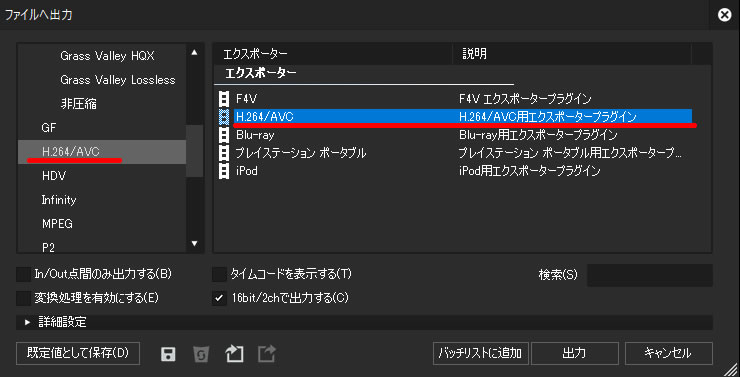
1.EDIUS のファイルメニューから エキポート→ファイルへ出力を選択する

2.H.264/AVC の中の H.264/AVC を選択
※一度ファイル保存をすると登録されているので、そちらを選択すれば前回と同じ内容で出力可能

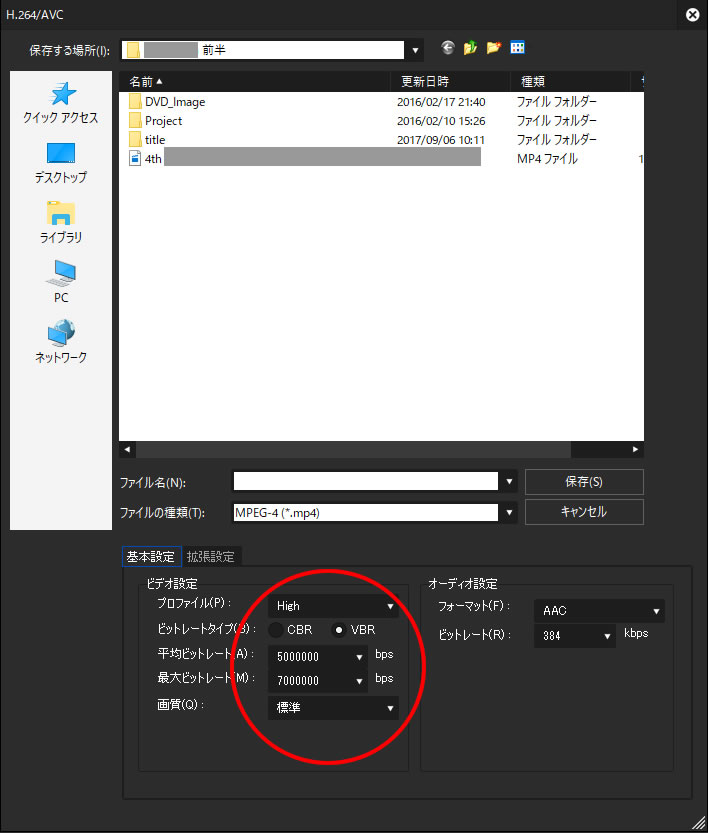
3.画像丸印のように「基本設定」タブの設定を

プロファイル:High
ビットレート:VBR(VBRとは可変ビットレートの意味)
平均ビットレート:5M
最大ビットレート:7M(これがMinだった)

それぞれ設定

4.ファイル名を指定して出力する

これで mp4 ファイルが出来上がるのでそれをアップロードすればOKのはずです
(30分の動画で約1.2GBでした)

これを知らずに AVI ファイル(約10GB)をアップロードしてました

知らんかったとはいえ、各所に申し訳ないことをした気持ちでいっぱいです。m(__)m

マウスパッド 恐るべし

昨年仕事場で使っているマウスの動きがおかしくなって新しいマウスを購入

左が調子が悪くなったロジクール M510 右が新しく買った ロジクールの M560

M560は左側のスイッチが軽すぎてあんまり使い勝手が良くない

左側のM510はマウスポインタがマウスの移動量に比べて少ししか動かず
年数も経っているので壊れたと思い、買いなおしたのである。

先日、机の上が汚れるのでマウスパッドを購入(写真の物)これを使うと
マウスポインタの移動が速すぎるほど速い

他のマウスでも実験してみたら、机の上の時よりマウスポインタが超早い

あれ?もしかして、壊れたと思ったM510もこれが原因 (?_?)

早速電池をいれて実験してみた・・・

あら不思議!壊れて動きが鈍くなったと思っていたマウスがちゃんと動く
それも超高速で(笑)

M510のレーザーが経年劣化で弱くなり、単色の机の上だと
レーザーがうまく反射できなくなったのではないかと推測します。

ついでに書いておくと

上の白黒模様のマウスパッドを買う前に2,000円も出してコクヨのプロ仕様という
マウスパッドも買ったのだが・・・これが全くダメだった

どうもロジクールと相性が悪いのかとにかくマウスポインタが動かんかった
やっぱマウスパッドは値段ではないなと・・・

なんかマウスの動きが変だな?と思ったらマウスパッドを疑ってみてください。

PC歴30年のワタクシも目から鱗状態です。


DELL N5010 SSD化の道 その3

その2でSSDの換装までを紹介しました
次はSSDにWindows 10 を戻す手順です

結論から言いますと、Windows 10 の場合
元のディスク容量より減る場合は

インストールディスクでの再インストールが必要でした

ハッキリ言って回復ドライブはナニコレです

順を追ってWin10に戻した記録を・・・

SSD装着が完了したので、先ずは Windows7  のインストールディスクと
バックアップを利用して、Win 10 を入れる前の Windows7 の最終版に戻してみようとおもいました

Windows 7 のインストールもフツーのHDDに比べてすごく早く終わる印象です
次にバックアップを取ってあったものを利用して最終版に戻してみます・・・

あれ?何故か懐かしい画面に戻りません (?_?)
おかしいな、以前はそっくり戻せたはずなんだけど・・・
最終目的は Win 10 なのでまぁいいか・・・と

Windows 10 に目標を変更

回復ドライブを用意し、USBから起動にして回復を実行・・・

「PCを回復できません、  システムドライブが小さすぎます 」

どういう意味か全く理解できませんが (?_?)

Windows 7 が入ってるから、余裕のある領域が小さいためなの?

んじゃ、Windows 7 のインストールディスクを入れて、
詳細をクリックして、パーティション削除して、SSD を
まっさらに戻してみた

再度 回復ドライブで起動

「PCを回復できません、  システムドライブが小さすぎます 」

と同じこと言ってくる

確かに HDD 640GB → SSD 500GB で小さくはなってるけど
Cドライブ100GBもあれば問題なく収まるハズだし・・・・

とりあえず、このフレーズで検索を掛けると

どうやら 回復ドライブ は 作成した時のドライブ全体を大きさ(ボリューム)を記録しており
それより小さい場合は 「システムドライブが小さすぎる」の警告を吐いて止まるみたいです

んじゃ元のHDDより容量がデカければ問題ないの?
には答えを見つけられなかった(笑)

ということは

今回の500GBのSSD には回復ドライブは使えないってことになります

やっぱ回復ドライブ、ダメダメじゃん!!

次に、DELLのリカバリーディスクで購入時に戻すことにしてみた

リカバリーディスクをセットしてリカバリー開始・・・

「このリカバリーには所定の容量のHDDが必要です」

なんだよ、お前まで!!

SSD化、ついに頓挫か・・・

いやちょっと待て

確か最初にWindows 10 をインストールしようと思った時に作った
インストール用DVDがあったはず・・・

と言うか、ネットにDVDを作っておけば安心とか書いてあったのを読んで
ダウンロードしたイメージからDVDを作ったはずなんだけど・・・

ありました!

ディスクには Windows 10 Jun.2.2016 ダウンロード と書いてある

でも、どうやって作ったのかは全く記憶無し(m´・ω・`)m ゴメン…

インストールディスクをセットしてインストール開始

親切にも Home / Pro も選べる

プロダクトキーを要求されるが、「再インストール」を選択すれば
後で自動的に認証されるらしい・・・

再認証でエラったら万事休すだが、とりあえず完了

恐る恐るリブート
Wifi環境の設定から、パソコンの名前、パスワード設定・・・

ここまでは順調!

さて、認証されてるの?

n5010-10

どんな具合で自動で認証されるのかは不明ですが、
ちゃんと認証されています。

それも家のデスクトップマシンと番号がちゃんと違ってます

パソコンにもマイナンバーがあるんかしら?(笑)

使った感想は

OSもソフトも全部SSD上にあるので起動が早いです
Google Chrome もサクサク動きますよ!

インストールディスクをお持ちの方にはSSD化お奨めします。

ノートパソコンのHDDは換装すると保障対象外になると思いますし
ある程度のスキルが必要です
くれぐれも自己責任でお願いします。

改めまして

俺の塩。の無駄ブログ 様

参考にさせていただきました、ありがとうございました。


Windows 10 インストールDVDの作成方法

Windows 10 のクリーンインストール用DVDの作り方を思い出しましたので追記しておきます

先ず、マイクロソフトのWindows 10 のインストールサイト
https://www.microsoft.com/ja-jp/software-download/windows10

にアクセス

「ツールを今すぐダウンロード」をクリックして MediaCreationTool.exe を入手
MediaCreationTool.exe を管理者として実行し Windows 10 のイメージ iso ファイルを入手して
DVD にisoファイルを書き込めばインストールディスクの出来上がり

自分が保存してある iso ファイルは 2016/06/02のダウンロードで
サイズは 3.49 GB (3,754,229,760 バイト)でした

現在の容量は若干違うと思います。

このDVDで再インストールすれば、
勝手に認証されて使用できる状態になると思います、お試し下さい。
※クリーンインストールなので、全部初期化されますのでご注意ください

自動で認証されない場合は Update 元のWin7, Win8, Win8.1 のプロダクトキーでの
認証が可能とネットに書いてありましたが、ワタクシは未確認です。