VisualStuio 2013 で詰まったかも

10月にWindowsの大幅なアップデートがあったと思うのですが
それ以降、自作のソフトの調子が悪く VisualStuio 2013 で悪戦苦闘しております。

アプリでの症状は「印刷後」上書き保存をすると「引数が違います」
とのエラーダイアログが表示されます

印刷をしなければ上書きしてもエラーダイアログはでません

この状態をVisual Studio 2013 でデバッグして行きますと


このアサート終了です。

MFCの filelist.cpp の221行目なのは分かります

MFCの filelist.cpp の抜粋です

問題は関数
CRecentFilelist::Add(LPCTSTR lpszPathName, LPCTSTR lpszAppID)

内の217行目の
hr = _AfxSHCreateItemFromParsingName(なんちゃら)

で hr が正常値ではないので 次の

ENSURE(SUCCEEDED(hr));

でアサートします

印刷を実行しなければアサートしない・・・

なんでだろ?
名前を付けて保存なら問題ありません
OnfileSave() をオーバーライドしても最終的には
この関数が呼ばれるのでアサートします

だれもこんな症状でてないのかな?

とっても不思議です。

分かる方がいましたら教えてください。

どうしても解決できないので
ここを通らない方法を考えました

ユニコード対応に書き直してビルドし直そうと思ってます

UTF化も結構大変です、エラー出まくりで
ひとつひとつつぶして行くしかありません

印刷しなけりゃ実害ないし、保存は出来てるし
もう投げたくなってきた!

最近の家のにゃーです

家のニャーです

6才になりました。

最近はプレステ4の上で寝るのが大好きです
プレステの電源が入っていると後方のファンから暖かい風が出てくるのが気持ちよいのだと思います

ニャーが乗っかってファンの出口を塞いでいると
プレステ内の温度が上がるためか

ゴーーーーーーー!

とかなりの音で回り始めます

でも、ニャーは一向に動きません・・・

MacBook Pro SSD化 その3

外した光学ドライブに取り付け金具が残っていました(涙)
この金具も外してHDDマウンターに取り付ける必要があります

3個のうち2個はネジ止めされているんで問題ないっちゃ問題ないのですが
何となく気持ちが悪いので、もう一度MacBook Proを開けてこの金具を
マウンターに取り付けます

2度目なんで手慣れたもんです(笑)

せっかく外したので、マウンターの見えないネジ位置の写真を貼っておきます

これでもわかりにくい・・・

光学ドライブ(HDDマウンター)を外して空になっています

今度はしっかりとネジ止め金具がネジで止まっている事を確認

後は裏蓋をネジ止めしていけばOKなのですが
一カ所ネジが固い場所があり、ネジを順番に変えて閉めてみました

そこで偶然発見したのですが、全ネジ3本と半分だけネジが切ってあ半ネジ4本が有るではないですか!

一度開けてあるので、どのネジが半分のネジでどのネジが全ネジを
入れるかははっきりしません
(やはり外した時に外した場所がわかるようにしておくべきでした)

とりあえず、半ネジを順番にネジ穴に入れてみましたら
ドライブが付いていた側の3本が半ネジだと固い感じがしました

本数も有っているので、ココの3本に全ネジを入れました
全ネジも1本だけ細いような気がするのですが?
気のせいでしょうか?

まぁ気のせいでもその細いような1本を一番固いネジに入れました
(HDDがある場所のカドです)

丸印が全ネジを入れた場所です
赤の丸印に細いと思えるネジを入れました

ついでに裏蓋を外しただけでは見えないネジ穴を
光学ドライブで撮影しておきました

黄色の丸が上に部品が付いて見えなくなります
位置的には見えるネジ穴をまっすぐ移動した場所です

これから分解される方は参考になさってください

今日のブログはすべてMacBook Proで行いました
iPhoneで撮影した写真を MacBook Pro に取り込んで写真の加工して
アップロード、記事もMacBook Pro で書きました

Mac って写真をプレビューすると簡単な編集が出来るんですね
目から鱗でした!

写真を縮小したり、丸印を付ける事くらいは簡単にできます。スゴイです。

多分Windows付属のソフトでも同じような事が出来るんでしょうけど
Windowsでは Fire Works を使ってしまうので使う機会がありません

やっぱMacって便利に出来てるんだ!とつくづく感じました

MacBook Pro SSD化 その2

前回はさらっとSSDに換装しましたと書きましたが

自分の備忘録として、どうやって換装したかをまとめて起きます

裏蓋を外すのは特に問題ないと思うので、省略します

元々付いていたHDD、HGST って聞いたことがないメーカーですね

2GBx2個で4GB、エルピーダのメモリですね
エルピーダは初めて見ました

さてこれを入れ替えて行きます

SSDは crucial(Micron製) というメーカーのもので 275GB 11,847円

メモリは シリコンパワー DDR3 1600 8GBx2 13,284円

光学ドライブは写真取り忘れました・・・

MacLab. 製のMacBook Pro専用の物です

メモリー取り付け完了です

SSDとメモリまでは、超簡単で、10分も有れば終わります

問題なのは光学ドライブを外す作業です

黄色の矢印の下辺りに見えないネジが有りますので
その上の部品を外す必要があります

赤丸のネジ5個を外した方が作業がしやすかったです。

光学ドライブの脇にある、3つ並んでいるコネクタの一番端は外さないと作業がやり辛かったです。

ここまでの作業で約1時間で終了

それほど難しくはないってのが終わってみた感想です

ただし、人それぞれスキルが違いますので、一概に簡単とは言えませんね、
ワタクシは以前DELLのN5010で換装を経験してるんで
それに比べれば簡単な部類だと思いました

換装を終えて今思うに・・・

マウンターまで買って既存のHDDを光学ドライブの代わりに付けましたが、本当に必要有るんかな?って気がしてます
MacBook Proはサブ機なのでそれほどHDD容量も必要ないだろうし、
ならば最初からハードディスクと同容量のSSDにすれば良かったかな?
とちょっと後悔してます。

持ち歩けるサブ機+アルファ的な使用方法なので
光学ドライブに戻すかも知れません

このMacBook Proにした一番の理由は
FireWireを使うソフトが使いたかったからです

それは Presounus のミキサーをパソコンからコントロールする
Universal Control を使用したかったからです
(上の画像はデモ画面です)

ワタクシが所有する Studio Live 16-4-2 Ai はWi-Fiでも接続出来るのですが、Wi-FiのLANを構築しないとダメでして、そのためにルーターやら何やらを持って行く必要があります

FireWire 端子のあるパソコンなら直接接続が可能となります
WindowsパソコンでもIEE 1394 があれば同じなのですが
最近のノートパソコンでは殆ど実装さません

まだ使用していませんが、使えるかどうか楽しみです

それにしても、MacBook Proを使用して感じた事は
MacBook Proに限らず、Macの製品は
バックアップと復元が超簡単ですね、実に感心しました

素晴らしいの一言です。

やっとMacBook Proでブログを書ける状況まで来ましたが
かなり慣れないと難しいですね

この歳になって新しいOSに触ろうとは思っても見ませんでした・・・

30年近く前に IBMの PC-DOS から始って
Windows3.1▶︎OS/2▶︎Windows NT▶︎Windows95▶︎Windows2000等々

その間にPC UNIXの Linux、FreeBSD も触っていた時期も有ります

なんか懐かしいなぁって思い出しました。

MacBook Pro SSD化

今日のお休みを利用して

先日買った MacBook Pro を早速 SSD化 しました

SSDは275GB メモリは16GB に増量

既存のHDDは光学ドライブを外してそこに埋め込みました

2個のドライブが見えます、何故か 名称未設定 (笑)
下のドライブは元々付いていた 500GB です

SSD化のついでに メモリもアップグレード 16GB に増設です
8GBでも十分だと思いましたが、あまり値段が変わらないので
16GBにしました

キチンを16GBと認識しております

あるブログを参考にHDDの換装、RAMの増設、光学ドライブの取り外しと
マウンターの取り付けを一気に行いました
時間的には約1時間、DELLのN5010に比べたら、楽ちんでした。

時間が取れたら、換装中の写真等をアップします

まだ、Macだけで画像の編集等々出来ません・・・涙

MacBook Pro 購入 (中古だけど)

Apple のパソコンを初めて購入しました(笑)

こんな遠目の写真じゃ全くわからないと思いますが

MacBook Pro です

実は昨日、ある中古を扱うお店へ行きまして

これを発見!

値札に2ndストリートって書いてあるんで分かっちゃいますよね
ゲオ系のリサイクルショップです。

MacBook Proは最近非常に気になっていて、
ヤフオクでも、ちょくちょくチェックしてました

ただし、この値札の内容をみてもどんなMacBookなのか
皆目見当が付かないのでスマホで撮って家で確認することにしました

値札には

Apple A1278 13.3インチ OS:Mac OS X 9.5
CPU:Intel Core i5 2.5GHz
メモリ:4GB HDD:500GB

これだけではMac初心者にはチンプンカンプンです(笑)

MacBook Pro の狙い目は 2011年か2012年製なんですよ
理由はHDDとかの換装が簡単だからです。

家に帰ってネットでチェックしてみました

MacBook Pro の13インチで i5 2.5GHz なのは 2012 MID の 「MD 101 J/A」

って型番のようでした!これだけで 「ヤッター!」なのですが

値札通りなら、メモリもHDDも全く換装されてない初期状態のようです

これってもしかして、田舎で売ってるってことは未使用?だったりして?

期待が高まりました
しかしすぐには買いに行けないので

お店に電話して「取っておいてほしい」と言いましたら
「お取り置きは本日限りです」

そうですか・・・

んじゃ縁が有ったら明日以降も買えるでしょ

と言うわけで時間を作って今日行ってみました!

ハイ!やっぱり売れ残ってました!

って言うか田舎にしちゃ高いんですよこの値段

税別で49,900円 税込みなら 53,892円

だいたい、この田舎でMac使ってる人っているんかしら?
って思っちゃうほどですよ

まぁそんな事は置いといて

早速、ガラスケースから出してもらい実機を拝見

第一印象「結構スリキズあるじゃん」「うわ裏面も・・・」
まぁ他には目立つような大きなキズは無さそう

電源は入れてみて良いとの事なので
電源ONして内容を確認・・・・してみようと思ったら

初期設定の画面

まぁそんなもんですよね・・・

電源アダプターもあんまり使った形跡もない
キーボード、パッドに至っては未使用?じゃねと思えるほどキレイ
なのに上下のスリキズは気になるなぁ・・・と思ってたら

お店の人「どうします?もう戻していいですか?」

「いやいや買いますよ!もちろん!」

ここでダメもとで、お決まりのセリフを

「金額もうちょっとなんとかなりません?」

お店の人曰く
「ポンタカードお持ちですか?
セカンドストリートのアプリをインストールして
ポンタカードを登録していただくと10%引きですよ」

思わず

REALLY?

と、しゃべれもしない英語が出てきそうだったよ

アプリをダウンロードしてインストールして
ポンタカードの番号を入力して、確認メッセージが届いてハイ終了!

こんなもんで10%も引いてくれるならお安い御用です。

と言うわけで

49900-(49900✖0.1)=44,910円

44,910✖1.08=48,502円(税込み)で購入してきました

自宅に持ち帰り、よく見ると裏表のキズだと思ったのはヨゴレでした

ガラスクリーナーをつけてウエスで磨いたら、とってもキレイになりました

キズらしいキズはリンゴマークの周辺だけでした・・・

内容を確認しましたら、やっぱり MacBook Pro Mid 2012
OSは OS X 10.9.5 OS X Mavericks の最終です

さらに驚きました!

充放電回数

なんと7回!

やっぱりほとんど未使用品でした!!!!!!!

ヤッター!!!

いい買い物をしました

今日はハロウィンなので

今日から、ハロウィンMacと呼んであげます(笑)

クロスキャット<2307> ストップ高 その2

今日、2日目もストップ高で終わりました

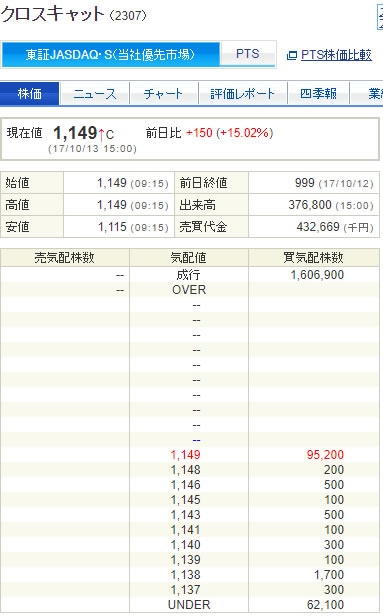
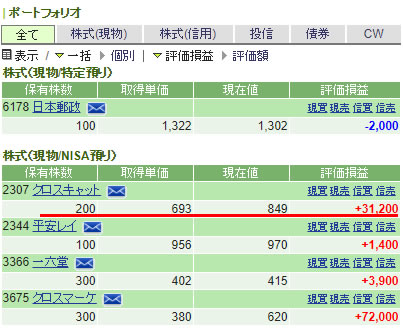
成買いの残が160万株以上ってのがスゴイですよね
このままの調子で行ったら来週もストップなんて事もあるのかも・・・

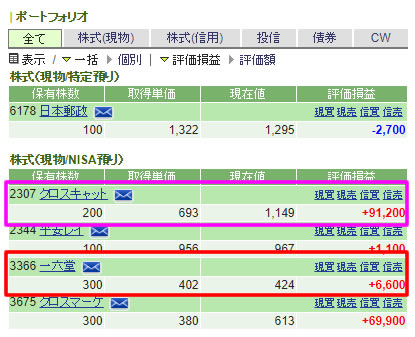
SBI証券のでの含み益が9万円を超えました

今となれば クロスキャット はお宝株だったわけですが

注目していただきたいのがその下の一六堂<3366>です

ワタクシも 402円 で 300株 保有しております

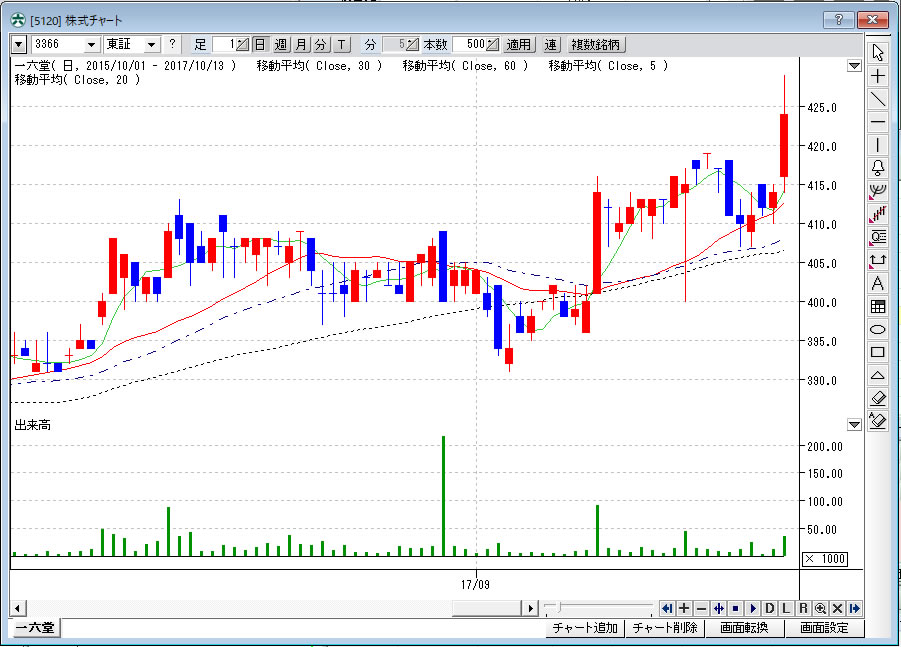
一六堂の日足ローソク
※画像は松井証券のアプリのキャプチャーです

今日、直近の最高値更新です!

チャートからもわかる通り、上がり下がりが激しいので、
次の日ドカンと下げたりしますので
このまますんなりと騰がるとは思えません

一六堂は以前から気になっていたのですが
大して動きもないのでそのままスルーしてました
四季報買って、やはりココっていいんじゃね?
と買ってみました 7/24 406円で200株

やっぱり人気がないのか値動きなし
9/6に直近の最安値を記録

9/6 394円で100株 を購入

後から見るとこれまた最安値の日に購入してます(笑)

合計300株 平均402円

業態は飲食業、簡単にかくと居酒屋チェーンですね

一六堂の良い点は

有利子負債 0
高配当 約2.5%
浮動株が少ない 16.1%
社長が大株主 43.8%保有

気になったらご自身でお調べの上
ご自身のご判断で投資されてください。

さて、来週がたのしみだな。

クロスキャット<2307> ストップ高

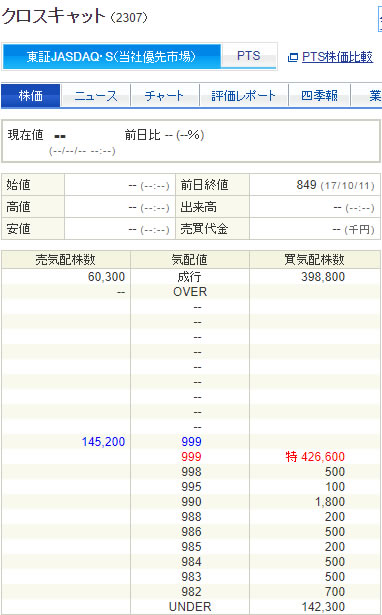
JASDAQ に上場している クロスキャット<2307> 本日ストップ高気配です

何故に今日、ストップ高なのかは定かではありませんが、
かぶたん」で取り上げられたのが材料のようです・・・

SBI証券のNISA口座で 200株 保有してます

その他に 松井証券の特別口座に 100株 保有

別にワタクシが先見の明がある訳ではなく
会社四季報 「夏」号に推奨で載っております

久しぶりに 四季報 を買ったのが、7月の中旬で発刊から大分時間が
経過していたので、クロスキャットも既に値上がり済でした

8月に入り、なにやらちょっと下げ始めたので
8/8 698円 8/9 688円 と 100株ずつ購入してNISA の枠が一杯になりました

さらに下げたので、こんにゃろ!ダメダメじゃん!とイラっとしましたが
人が推奨した株を買った自分が悪い訳でして、四季報が悪い訳ではありませぬ(笑)

さらに、さらに下げたので松井証券で 650円 で100株追加
(ちなみに松井証券は1日10万円以内の取引手数料無料です)

今思えば、8/14 に直近の最安値 631円 を付けそれから上昇に転じていますね

今見返すと 8/14 に650円で購入しています、最安値よりかなり高いですが
最安値の日に購入しているのは、それなりにカンが働いたのでしょうか(笑)

本日のストップ高は若干不安になります、
確かに良い企業とは思って株を買いましたが、
まだ1,000円を超えるのは早いと感じております。

今日、かぶたんと誰か?の推奨で飛びつき買いしている方々が
実際の企業の業績等々を考慮すると、後日の失望売りにつながるのではと危惧しております。

まぁ、たったの300株ですから、
損をしない範囲で上下してくれる分には楽しみな銘柄ですね。

クロスマーケティングでダブルバガーを経験し
約2.5倍のここぞで売りそこなったのが苦い思い出です・・・

今回は同じ轍を踏まないように気を付けます。

WordPressで勝手にリダイレクト

前回 記事

>PS:PHP5.3を選択しないとちゃんと表示出来なかった WordPress のサイトが
>何故かPHP7.1を選択してもキチンと表示できるようになってました(?_?)

と書いていたサイトが挙動が不審になったので追跡調査をして見ました

現象としては

ダッシュボードの「プラグイン」を選択したときに発生しました
一度発生するとメニューのどのアイテムを選択しても同じ症状です

症状は

admin でログインしているにも関わらず、ログイン画面が表示されます

ログイン画面は同じように見えますが、アクセスしているURLが微妙に違います

https://xxxxxxx.net/wp-login.php?redirect_to=https%3A%2F%2Fxxxxxx.net%2Fwpadmin%2Fplugins.php&reauth=1

と何故かリダイレクトされたサイトにアクセスしているので
パスワードを入力してもはじかれます

※xxxxxxx.net は実際のアドレスとは違います

手入力ないしはブックマークで https://xxxxxxx.net/wp-login.php と入力すれば
正常にログイン可能ですが「プラグイン」を選択すると何度やっても同じ状態になります

やってみたこと

1./plugins 内のファイルを削除

変化なし

2./admin 内のファイルを最新のファイルで上書き

変化なし

3./plugins 内に最近作ったWordpressから全ファイルをコピペ

変化なし

4.phpMyadmin でデータベースを見てみる

特に巨大なファイルもなくデータベースを圧迫しているようでもない

さてさてここまでくると再インストールしかないのかな?

と思ったが結構面倒なので
動いている WordPress の中身をそっくりコピーしてみる

先ず、/public_htmal/xxxxxx.net → xxxxxx_bak.net に名前を変える

次に新しく /public_html/xxxxxx.net ディレクトリを作成

一番新しく作った WordPress のファイルを全部
/public_html/xxxxxx.net にコピー(アップロード)

wp_config.php を /public_htmal/xxxxxx_bak.net の物を
/public_html/xxxxxx.net にコピー若しくは上書き

これでサイトは完成し、元のサイトが新しいファイル群で動作しました

ただし、使用していたテーマ、プラグインは自動でインストールされませんから
手動でインストール必要があります。

プラグインにアクセスできないんだから、
なんのプラグインがインストールされていたのかも不明ですが・・・

この簡単引っ越しで「プラグイン」にアクセスしても問題は発生せず
異状なく動作しているようです。

プラグインにアクセスしたら、足りないプラグインが「動作していません」と表示されたので
そのプラグインを再度インストールしてやれは大丈夫のような気もします。

テーマに関してはたまたま同じテーマを使っていたのか何も表示されませんでした
※標準でインストールされているテーマだったのか、もしくはテーマはエラー出ないのかも・・・

XOOPS X(Ten) → WordPress への移行

以前の 記事 で Coreserver のアップデートでXOOPS X(Ten)が動かなくなり
非常に困ってると書きましたが・・・

特に対応記事を書いてなかったので自分の備忘録として書いておきます

動かなくなった XOOPSのバージョンは X(Ten)です

CORESERVER の増強によりサーバーのCPU等々がアップグレードされまして

XOOPS に関係するであろう PHP と MySQL のバージョンは

PHP5.3 → 5.3/5.4/5.5/5.6/7.0/7.1  FastCGI選択可

MySQL 5.1 → 5.7

とそれぞれバージョンアップされました

PHPは アップデート後も 5.3 も選択可能でしたが、5.3 を選んでもその時は動きませんでした

PROTECTOR がファイルの書き換えを検知して動作を止めている状態のようでしたが、
/logoin.php でのログインも出来ず

mainfile.php から PROTECTOR に関係する行を削除しましたが
今度は server error(500)が出て全く前に進むことが出来ませんでした

以前から XOOPS から WordPress への移行を考えていたので
これを機会にデータのみを吸い出して、WordPress へ移行を決意

それでは、やり方です

先ず、実験用の WordPress のサイトを作成しておきます(上手く動けばそのまま使用可能)
WordPressのサイト作成方法はネットで検索してください

次に XOOPS で作くられた データベースに phpMyAdmin でアクセスします

※phpMyAdmin の使用方法もネットでお調べください
※サーバーによっては phpMyAdmin が用意されていない場合もあるかも知れません。

XOOPSでお使いのデータベース名とパスワードは maifile.php に書いてありますので
忘れていても大丈夫です(笑)

ただし、phpMyAdmin へのログインID、パスワードがデータベースの
ID、パスワードと違う場合がありますのでご注意下さい。

phpMyAdminへログインして自分の必要なデータを探します

ワタクシの場合必要なデータは f8dd69_info_stories 内の title = 題 と hometext=本文がありました

元々は XOOPS で NEWS モジュールを使っていたと思うのですが、
XOOPS は自分でモジュール名を変更して使うことが出来るのではっきり分かりません

とりあえずデータは探せたので、データのエキスポートに進みます

事前にどのファイルでのエキスポートが実験用のWordPressサイトで一番キチンと読み込めるかを
エキスポートファイルとインポートするプラグインとで実験してあります

結果から書いちゃうと

フツーのCSVを プラグイン Import WPで読み込むのが一番精度が高かったです。

異種なCMSから取り込む場合はある程度のデータ棄損は仕方が無いと思います
手入力よりよっぽど楽で確かです。

※WordPress→Wordressなら WordPressのXML形式をWordPressのXML形式で読み込めるので楽ですよ

「CSV for MS EXCEL」 という出力フォーマットもありますが、何もない 「CSV」の方が
読み込みが正確でした。

Import WP の使い方ですが

Import Template:
はインポート先の選択です Post(投稿)か Page(固定ページ)の2択になると思います、
他にも選択できますが、よくわかりません(笑)

Uploaded File – upload a file from your computer

のラジオボタンを選択して

下の「ファイルを選択」ボタンを押し先ほど phpMyAdmin でエキスポート(ダウンロード)した
CSVファイルを指定して「Continue」ボタンをクリック

title の右側にある 「Select」ボタンを押しCSVファイルの「題名」に該当する列を探します

ワタクシの場合、題名は{2}、本文は{11}でした

1個選んだら右下の 「Submit」ボタンを押し確定

Content も同様に 「Select」ボタンを押しCSVファイルの「本文」に該当する列を探し
1個選んだら、 「Submit」ボタンを押し確定

これで題名と本文は選択されましたので

「Run&Save」ボタンを押して、インポート開始です。

早速、投稿一覧ページに問題なくインポートできていれば完了です。

インポートの際、何も指定しないとカテゴリーは未分類になりますが
カテゴリーが先にできていれば、インポートの時に選択可能と思われます。

試してみてください。

以上でXOOPSのデータをWordPressに移行する方法を書きました
参考にしてみてください。

PS:PHP5.3を選択しないとちゃんと表示出来なかった WordPress のサイトが
何故かPHP7.1を選択してもキチンと表示できるようになってました(?_?)

CORESERVER が何かしら調整したか、WorePress本体かプラグインのアップデートで
治ったような気もしますが・・・・分かりません