以前 Visual Studio 2005 の事を書きましたが・・・
どうも内容が間違っていたようなので訂正しておきます
マイクロソフトのサイトで vcredist_x86.exe をダウンロードして
実行すればOKと書きましたが Visual Studio 2005 のMFC で
作成したアプリケーションの場合バージョンが違うと文句を言ってくる
場合があります
作成したバージョンに合うDLLが必ずどこか(フォルダー名を忘れた)
に入っていますのでそのDLLを全部集めて再配布してもOKでしたが
Setup.exe を作成してユーザーにインストールして貰った方が
世話がない事に気づきました(インストーラーを使った事がなかっただけw)
備忘録のため Setup.exe の作成方法を書いておきます
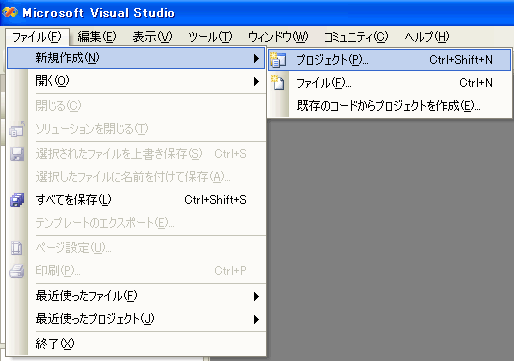
まず Visual Studio 2005 を起動して
ファイル→新規作成→プロジェクト でプロジェクトダイアログを開く
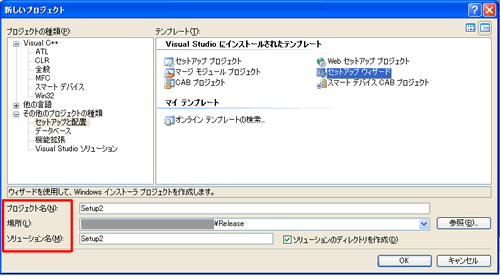
左側の窓のプロジェクトの種類→セットアップと配置を選択
右側の窓のテンプレート→セットアップウィザードを選択
赤で囲んだ枠内を
プロジェクト名 Setup1 ← 適当につける
場所 hogehoge ← exeファイルがインストールされているフォルダを選択
ソリューション名 Setup1 ← 適当につける
全部を埋めてから OK ボタン
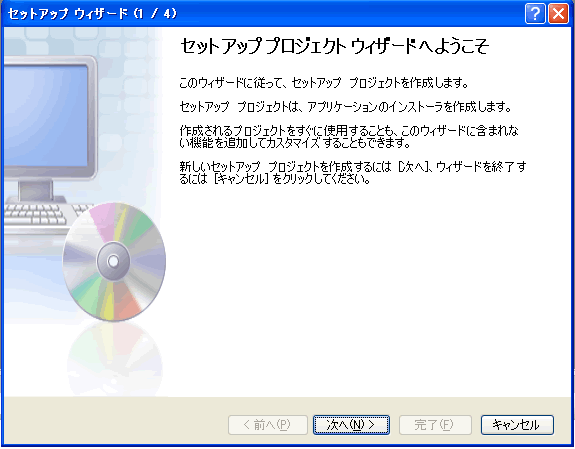
「セットアップウィザードへようこそ」のダイアログが表示されるので
次 を順次押していけばOKです
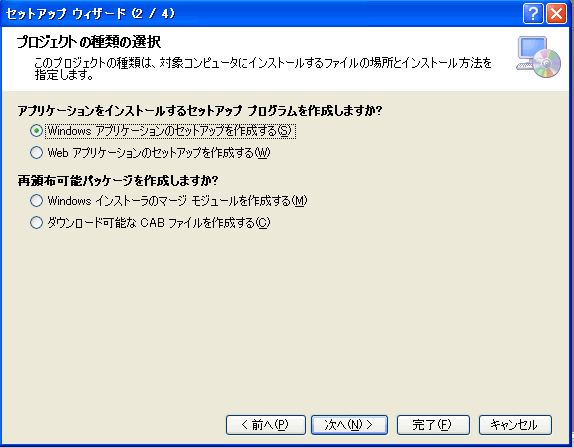
プロジェクト種類の選択では
一番上の Windows アプリケーションのセットアップの作成を選らび完了ボタンを押して終了
ProgramFiles のインストール先を変更
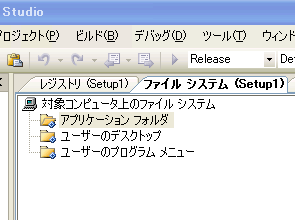
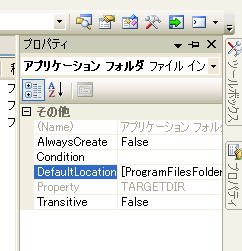
このままだと
ProgramFiles¥既定の会社名¥プロダクト名になってしまうので
ファイルシステムの欄のアプリケーションフォルダを選択した状態で
右のプロパティタグをクリックして DefaultLocation を変更する
デフォルトでは
[ProgramFilesFolder][Manufacturer]\\[ProductName]
になっているので
[ProgramFilesFolder]\\hoge
に変更すれば
ProgramFiles¥hoge にインストールされる様に設定できる
必須ランタイムの取得方法の変更
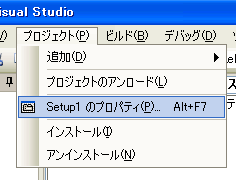
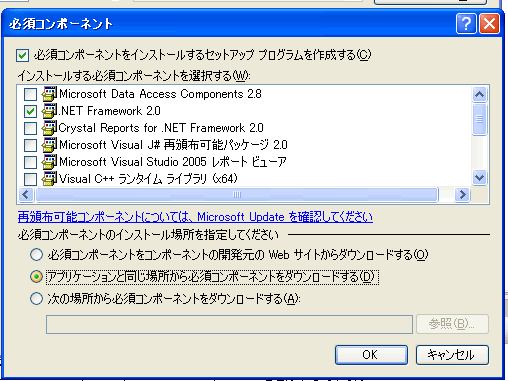
なにもしないとインターネットから取得になっているので
ネットに接続できないPCでは不具合が発生するので
依存するランタイムの取得方法を変更する
メニューバーの プロジェクト→○○のプロパティを選択
○○は上で入力した プロジェクト名 が表示される
プロパティページダイアログが表示されるので
必須コンポーネット のボタンを押して 必須コンポーネントダイアログを表示する
必須コンポーネントの取得方法をしたのラジオボタンを押して選択してOKを押して
前プロパティダイアログに戻ってここでもOKを押して完了
リビルドを実行すると 上で指定した 場所 のフォルダに プロジェクト名のフォルダーが
作成され VS2005 のソリューションファイルが作成される
更にその下へ同じ名前のフォルダー内に Debug 用と Release 用のフォルダが
作られ 各々に Setup.exe と Setup.msi と添付が必要なフォルダが作成される
Release ファルダの中身を全部コピーしておいてクライアントのPC上で
実行すればOK
添付される ランタイムは .NET Framework 2.0 だけでOKだった