パソコン」カテゴリーアーカイブ

DELL N5010 SSD化の道 その2

その1では、SSD化する経緯を書きましたが
その2では、SSDに交換するまでを書きます

交換手順は こちら を参考にしました。

YouTube にも動画がアップされていますが、日本語で文字で順に追った方が
判りやすいと思います。

参考にしたブログでは、難易度 中の上 と表現されておりますが、
蓋を開ければ即交換ができるメモリの交換に比べるとかなり難易度が高く
リスクがあると思います、ご自身で交換される方はくれぐれも自己責任でお願いします。

今回HDD→SDDに換装するDELL N5010 です

参考にするサイトに沿ってネジ類を外していきます

裏面はこんな感じです

裏面のネジの場所は比較的判りやすいのですが、
メモリーのフタの下にあるネジに気づかず、要らぬを苦労しました、ご注意ください。

やっとキーボードまで外せましたが
上記のネジが残っていた影響で「F7」キー付近でキーボードがV字になりそうになり
変だな?とネジに気が付きました(ダメじゃん)

ケーブルの着脱にも注意が必要です

コネクタは簡単に言うと洗濯バサミのような構造ですので
挟んでいる上の部分を持ち上げるとラッチがハズレ、ケーブルがフリーになります

このようなコネクタは何度も開けたり、閉めたりするものではありませんので
耐久性が無いのでご注意ください

ワタクシの場合幅の短いケーブルは上のラッチ部分そのものを
外してケーブルを抜いて
ケーブルを戻してからまたラッチ部分を上から抑えゆっくりと嵌めました

臨機応変に対応できないと超難しいってことになります。

やっとHDDを見ることが出来ました

外したHDDがコレです
Western Digital の 640GB です。

見た目は壊れているかどうかは全く分かりません(笑)

既に取り付けてありますが
新しく購入した Samsung SSD 750EVO と言うSSDです
2.5”のHDDと全く同じ構造で、入れ替えるだけでOKでした

SSDを装着したところ

これで HDD→SSD の換装は終了です

筐体を逆順で元に戻せば完了です。

その3へつづく

DELL N5010 SSD化の道 その1

2011年に購入した DELL N5010
Inspiron 15R って機種です

買った時のスペックは
CPU:Core i5-480M プロセッサー (2.66GHz, 3MB L3キャッシュ)
メモリ:4GB(2GBx2) DDR3-SDRAM デュアルチャネルメモリ
HDD:640GB SATA HDD (5400回転)
OS:WindowsR 7 Home Premium 正規版 64ビット (日本語版)

まぁフツーに使う分には問題無いかな?って感じのノートパソコンでした。

今年の6月ごろ Windows 10 に無償アップグレードしてみようと思いたち

バッテリーもへたっていたので、互換のバッテリーに交換
メモリも 4GB→8GB へ増量
Windows 7 Home → Windows 7 Pro へアップグレード

等々無駄遣いしてから Windows 10 をインストール
インストールは特に問題もなく入りましたが、
インターネットで検索すると Bluetooth は使えなくなるみたい・・・
Bluetoothは使わないからまっいいかです。

前にも書いたかもしれませんが、家のデスクトップマシンはWindows 10 を導入して
動画の編集ソフト EDIUS Neo が使え無いことが分かったので
アップデートを期に EDIUS 8 Pro を購入

ならばノートパソコンも Windows 10 化しましょうってのりです

やっぱりと言うか・・・
結局ですね、マシンを改造したり、グレードアップが楽しいだけで
ノートパソコンを使う機会は無いんですよ

特に、妻がケータイの機種変したら au の 「Qua Tab 」をタダで貰いまして
※貰ったというより 1,700円×12ヵ月×3年 = 61,200 で3年間使える権利を得たって感じでしょうか

結構これが便利で、ノートパソコンを持って歩くことが全くなくなりました

先日久しぶりにノートパソコンを使う必要が生じ、電源を入れるとバッテリー残がほぼゼロ
慌てて充電して、再度電源オン・・・・

何やらHDDがカリカリやったまま固まってます

こんな時にWindows Update かよ?
時間が無かったので電源をブチッと切って出かけました

家にもどり、再度電源ON・・・

Windows 10 のブルー画面までは行くのですが ずーっと HDD ランプが付いたまま反応なし

さっきの電源切りでWindows Update が中途半端になったか
システムのファイルが飛んだかだろう・・・

こんな時のために

回復ドライブを作ってあるから大丈夫さ

早速、USBメモリを指してUSBから起動

トラブルシューティング→ドライブから回復を選んで→ファイルのみ削除を選んで実行

時間が掛かるので、そのまま放置プレイ
ノートなので勝手に止まってる時があるが気にしない

暫くたって終わったようなので、電源ON

えーっ!全くの初期状態じゃん!

と後悔先に立たずでした

ネットで検索したら、システムイメージも残して置かないと
元に戻らんそうです。(TДT)

翌日、気を取り直して、オフィスソフトなんかもインストールしてみた
クリーンインストールしたせいか、起動が早く感じる

何回かリブートを繰り返してたら、またスタート画面でフリーズ

もう一度「回復ドライブ」の出番か?

いやいやココは一旦バックアップの取ってある Windows 7 に戻してから
再度 Windows 10 にUpdate した方がよろしかろう・・・

Windows 7 のインストールディスクでインストール開始
「インストール中にエラーが発生しました」

もしかして HDD が壊れてるの?

と、今さらながら気がつきました(遅い)

HDDが壊れてるんだったら

そうだ SSD にしよう!

400GBもあれば何とかなるやろ!

もう、お気づきの方も多いと思いますが
Winsows 10 でSSD化するのはそう簡単では無かったのです。

その2へ続く

Windows10 で Fireworks CS4

Windows 10 にしてから無理だと諦めていた

Adobe Fireworks CS4

やっと動きました!

2016.07.14

やはり問題はフォントでした

Windows 10 に限らずシステムフォントとか使用中のフォントは削除出来ません
ならば、他の Windows 10 のパソコンにFireworks を入れてみようと思った訳です

先日 Windows 10 にアップデートして、メモリも 8GB と倍に増設し、バッテリーも
互換品ながら新品に交換し、2020年以降も使い続ける気が満々の DELL N5010
に Fireworks CS4 を入れてみました

システムフォントとかが邪魔しているであれば、こちらでも起動できないハズ・・・

できるだけ時間を掛けたくないので、カスタムインストールから Fireworks のみインストール

早速起動・・・・

動きます!

なんでーーーーーーーーーーーー!!!!

やっぱりデスクトップPCに既に入っているフォントが悪さをしてるんだ!
との結論から

0.コントロールパネルから Adobe Web Standard をそっくり削除
※ノートPCに入れてみるときに既に削除済み

1.デスクトップPCのフォントをDドライブにコピーし fonts_old にフォルダー名を変更

2.ノートパソコンのフォントもDドライブにコピーし fonts_dell とかに変更

3.c:\\windows\\Fonts の中身を削除できる物のみ削除
※削除の途中でシステムフォントで削除できない、使用中で削除できないとか
言ってくるフォントはスルー

4.ノートパソコンからコピーした フォントフォルダーの中身を全て選択してコピー
デスクトップの c:\\windows\\Fonts へ貼り付け
※同じ名前があると上書きするか聞いてくるが全て「いいえ」でスルー
書き込めるフォントのみ書き込む

この状態で Adobe Web Standard をフルインストール
Dreamwever,Fireworks,Flash その他がインストールされるが
Flash はバージョンの問題なのか正常にインストールされない

元々のインストールフォルダーが存在すると、設定が残っているようで
Dreamwever はそっくり元に戻った

恐る恐る Fireworks を起動・・・・

動きました!

やっぱり慣れている Fireworks は使いやすいです。
これで当分パソコンを買わずに済みそうです(笑)

時間が取れたら、どのフォントが悪さをしていたのか検証してみたいでのすが
とてつもなくたくさんのフォントを入れていたので、難しいかな?

フォントが必要になったらフォントをインストールしてその度に Fireworks を起動してみる
って手もありますが、それもかなり面倒ですね。

結局犯人は捕まらない可能性が大です(笑)

Windows10 で動かないソフト 続き

Windows10 からソフトウェアもアプリケーションと呼ぶそうなんで

動かないアプリケーションがあるってことになりますね

前回起動のみ確認した TMP GEnc Ahuthoring works 4 は

DVDへの書き込みが出来ませんでした

動画を編集後に作成される AUDIO_TS と VIDEO_TS をDVDに書き込めば
一般的なDVDプレイヤーで再生できる、DVDが出来上がるのですが、
最後になってエラーが出ます。

両面の8.6GB の DVD +DL だけかと思ったのですが、4.7GBの一般的なDVDでも
エラーが出て完了できませんでした。

結論 TMP GEnc Ahuthoring works 4 は Windows 10 で動作しません

EDIUS Neo の Disc burner が失敗ばかりしてたんで、使っていただけですから
TMPG Authoring works 4 はもう必要がありませんね

EDIUS Pro 8 の Disc burner は何枚かDVDを焼きましたが、問題は無さそうです。

※後日、再度書き込んでみました
通常の4.7GB DVDも 8.6GB +DL も問題なく書き込めましたので訂正しておきます。

Windows 10 FAQ的問題点とFireworksの問題・・・

Windows 10 を入れるとよく問題になる2点にはまった

1.日本語入力ができない。

2.WOL(Wake-on-LAN)が動作しません。
※LANからパケットを送ってパソコンを起動するやつです

共にFAQ的なよくあるパターンらしく、ネットで調べるとすぐヒットします

1.日本語入力できない場合
2016.06.07-2

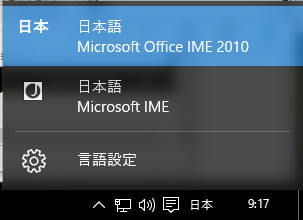
タスクバーの右端に「日本」って書いてある処をクリックすると
上のようなポップアップが表示されます。
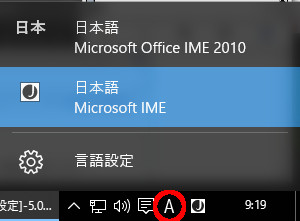
これを2段目の日本語 Microsoft IME を選択してやればOKです

ちなみに下のように「A」の表示があればOKなはずです
2016.06.07-3

2.WOLを動作させる

これもFAQ的みたいですね
結論から言うと

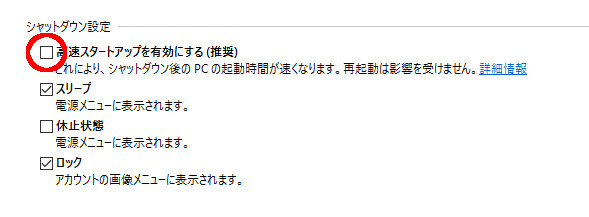
□高速スタートアップを有効にする(推奨)

のチェックを外すで私の環境ではOKでした

では、順を追って説明します。

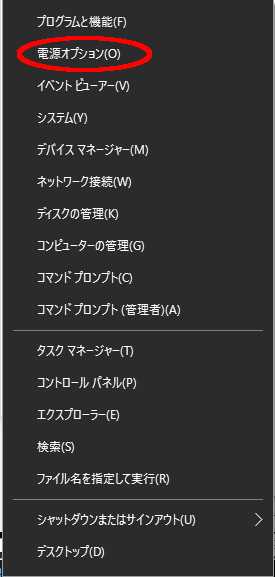
タスクバーの左端のウィンドウズマークをマウス右クリックします
2016.06.07-5

上のようなメニューが出ますので
上から2個目「電源オプション(O)」を選択し
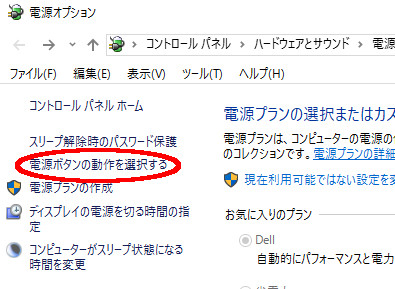
電源オプションの設定画面を開く

2016.06.07-6

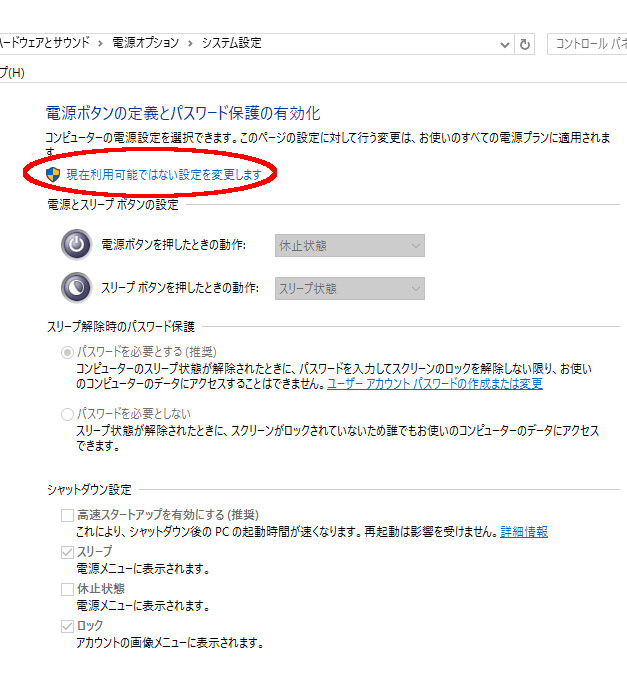
「電源ボタンの動作を選択する」をクリック

2016.06.07-7

上の画像ではすでにチェックが外れた状態ですが
灰色表示でチェックを入れることも、外すこともできません
上の画像のとおり
「現在利用可能ではない設定を変更します」クリックすると

通常に表示になり、チェック変更することが可能になります。

2016.06.07-8

画像のとおりチェックを外して「変更の保存」ボタンを押して終了です
これで治らない場合はLANアダプターの詳細設定を変更しないとだめかもしれませんが

アップデート前のWindows 7, 8 で問題なくWOL出来ていたなら
この辺の変更はすでに終わっていると思います
念のためデバイスマネージャーを開き確認してみてください。

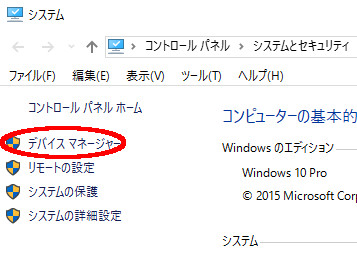
デバイスマネージャーは

デスクトップの「PC」アイコンをマウス右クリック→プロパティ表示
左側のデバイスマネージャーをクリック

2016.06.07-4

ウィンドウズマークの左クリック→設定から「デバイスマネージャー」を検索して
クリックしても同じ画面が出ます。

設定方法はWindows 10 に限らず7、8共共通なハズです。

WOL LAN設定で検索すればいっぱいヒットすると思われます。

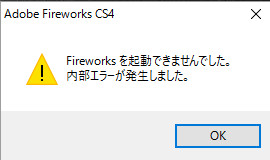
3.adobe Fireworksが起動できなくなりました

2016.06.07-9

よくある症状ですが・・・
今回ばかりは最新のディスプレイドライバなのでなんともなりません

この問題はフォントがらみでしたね(笑

Win 10 へアップデートしただけで、フォントは何もいじっていないので

再インストールするとか、しかできないので「治せない」って結論でしょうか
Adobeでも動くとは言ってないので無理なんでしょうね

仕事場のパソコンに入れてある、Fireworksは XP→Vista とアップデート
しましたが、特に問題はありません。

※念のため書いておくとAdobe のソフトは2台のPCまでインストール可です。

自宅のパソコンはフォントが山ほど入っているので、それが影響しているのかもしれませんね

まぁそんなことも有ろうかと GIMP 2 をインストールしておきました

Linux には昔からあるペイントソフトですよね
しっかりと進化して Windows 用が無料で使えます
UIが個性的で、初めての人がささっと使えるソフトではありませんが

私が Fireworks でやっていた事はGIMPでできそうなので
しばらく使ってみます。

※今回のアップロードしている画像はGIMPで編集しました
慣れればそれなりに簡単・・・かも(笑

そう言えば、Windows 10 のウィンドウは角が角ばって
昔の X Window System のようですね

よく言えば、昔のUNIXライクって言うんでしょうか?

私は本家のSUNとかのUNIXを触ったことはないので見た目だけの印象です。

家のパソコンもWin10へ

自宅のフラッグシップパソコンもWindows 10 を入れてみた

今度は自分の意志でインストール・・・

MediaCreationTool を使って Windows 10 の イメージiso ファイルをダウンロードして
DVDに焼いたものを使用して アップデート しました

インストールして大分時間が掛かるため
インストールが始まったらパソコンの前から離れそのままにしておいた

しばらくして戻ってみたら、パソコンがブラックアウトして
ファンが唸りをあげて全力でなんかしとる・・・

スイッチを切っても反応せず・・・

キーボードで電源を切るキーを押したら何故か電源落ちた・・・(ようだ)

もう一度、スイッチ入れなおしたら、回復インストールしますの文字が出て
今度は最後まで進んで無事完了(したと思う)

2016.06

全部の機能と全部のソフトウェアを試したわけではありませんが

EDIUS NEO 3 も EDIUS Pro 8 にアップグレードしたので

今のところ動かないソフトはありませんね

Adobe の Fireworks も dreamwever も動いているようです

やっぱ、新しい OS はウキウキしますね。

これで安心してパソコンが壊れるまで使えます(笑

しばらく慣れないOSで遊べそうです。

Windows 10 で所有ソフトの動作試験

ノートパソコンがWin7の64bitだと言う事が判ったので

手持ちのソフトの動作試験をするため Windows 10 64bit を入れてみました

手持ちのソフトを起動して、ファイルを開くとかの簡単な操作程度ですが・・・

・EDIUS pro 8 (体験版) OK(当たり前)
・ROXIO Creator 2010  OK
・筆まめ Ver20     OK
・Adobe Illustrator CS5 OK
・メールソフト Becky! ver 2.72.01 OK
・TMPG Authoring Works 4 OK
・TMPG Enc 4.0 Xpress OK

Adobe の fireworks CS4、dreamwever CS4 も所有しておりますが、
ノートパソコンには入れてないので検証できていません。

他に使用しているソフトはもっとありますが、常にバージョンアップされる無料の
ソフトなんで問題ないと思います。


プリンターに関しては、プリンタドライバーが公開されていれば
多分問題無いと思われます

ノートパソコンでは通常使っていて、動かなかったソフトは無いって事になります
ノートはこのまま Windows 10 でも行けるでしょう

前回書いた EDIUS Neo 3 は EDIUS pro 8 にアップグレードするので無視します(笑)

ノートパソコンを更なる延命を図るためメモリの増設、バッテリーの交換も予定しております

2020年にはWindows 7 が使用できなくなりますが、合わせて MS Office 2010 も使用期限を
迎えます、その時までパソコンが持つかどうかも判りませんが、もしパソコンが動いていたら
Office だけ買いましょうか(笑)

思い込み・・・

思い込みはいけませんなぁ・・・

私のノートパソコンは安いDELL製ですが、ずーーーーーーーーーーーーっと

Windows 7 32bit だとばかり思い込んでおりました

Windows 10 では動かない機能と動かないソフトが有る事が判っていますので
7月まで無料でアップデートできる Windows 10 にするかどうか迷っています

動かないソフトの代表が EDIUS NEO 3.0(動画編集ソフトです) なんですが
EDIUS NEO 3.0 は windows 10 非対応で
動作するソフトは EDIUS Pro 8 になり、

Windows 7 ,8,10 の 64bit のみが動作要件

これじゃ Windows 10 へアップデートして
EDIUS Pro 8 買っても EDIUS 使えないじゃん!と思っていた 訳です。

とりあえず、64bitの Windows 7 にしてみようと、以前手に入れていた
Windows 7 64bit でクリーンインストールしてみた

ドライバのせいで動かない機能がある・・・困ったなぁ
特に無線LANが動作しないのは致命傷

何気にDELLのサイトで無線LANのチップを調べようとみてみると
DELLは出荷した番号からすべての出荷状態が判ります

それを入力してみて

ガ━━(;゚Д゚)━( ゚Д)━(  ゚)━(   )━(゚;  )━(Д゚; )━(゚Д゚;)━━ン!!!!!

と来ました!!


なんと OS の欄に Windows 7 Home edition 64bit って書いてある!!

今までの苦労はなんだったの?って感じです(苦笑)

バックアップしてあったシステムのイメージファイルを書き戻し
元に戻して、しつこく確認

Windows 7 Home edition 64bit

でした。

思い込みはダメですよ、キチンと確認してから物事始めましょうね。

これで Windows 10 にして動かない機能と、ソフトの検証ができます。

VS2013 コンパイルエラー

新年度が始まり

肩書きが変わった人(昇進した方)などがいて、プログラム内で直接名前を書いちゃったり
してるんで、Visual Studio 2013 でソースを書き直してコンパイルし直さないとダメだったりします

変更内容はちょっとしたことでも VS2005→VS2013 まで一気にバージョンがあがったので
そのままの状態では、コンパイルが通らなかったり、エラーが出たりしてます

error C1189: #error :  Building MFC application with /MD[d] (CRT dll version) requires MFC shared dll version. Please #define _AFXDLL or do not use /MD[d] C:\Program Files (x86)\Microsoft Visual Studio 12.0\VC\atlmfc\include\afx.h

コンパイルの /MD スイッチがダメだって事は判るんだけど
それってドコで直すんだっけ?って感じです

このエラーでネットで検索したら

ピッタリ同じエラーが表示されいるサイトを発見!!

コチラです

ココのサイトに画像入りで親切に書いてありました
ワタクシの場合、OpenCV では有りませんが、
このスイッチを変更できれば良いのでさらっと眺めて早速変更

2016.04.13-2

マルチスレッド DLL (/MD) → マルチスレッド (/MT)に変更します

2016.04.13-3

仕事場で使うため他の DLL が必要ないようにスタティックにしたいためです

おまけにこのダイアログを出すには

2016.04.13-4

Visual Studio のメニューバーから プロジェクト→プロパティ で出せます。

これでエラーが無くなりコンパイルが出来ました。

Windows10→Windows7

3月12日に Windows 10 にアップデートして

Windows 10 を少し使ってました

印象は悪くないし

Windows 10 結構いいかも・・・

となっておりましたが・・・

ついに動かないソフト発見!!

わたくしが使っているビデオの編集ソフト
EDIUS NEO 3.05 が動きませんでした

ソフトを起動すると、マウスポインターが起動中を示すクルクルと回ってる感じのアイコンになり
タスクマネージャー上でも EDIUS 3 の表示が出ますが、画面に現れません

Fireworks CS4 も起動できなくなったので、RADEON のディスプレイドライバが原因かと
思い、AMDのサイトから新しい HD7660 も含まれるディスプレイドライバをダウンロード
してみましたが、変化無し

タスクマネージャでみると Photoshop element が動いている事に
なっていたので、これを止めたら Fireworks は動きました

「EDIUS NEO 3.05 windows10」で検索すると

http://engawa.kakaku.com/userbbs/384/ThreadID=384-8402/

がヒットしました、やっぱり Grass Valley は Edius neo はwin10対応しないとの
事でしたので、これできっぱりと Windows 10 は諦めて Windows 7 に戻しました

Win 7 も2020年でサポート期間が終了しますが、
2020年までには新しいパソコンも買うでしょうし、新しいソフトも購入すると思いますが
次は Mac がいいかも? なんて考えてるので、サポート終了まで今動いてるソフトを
使用しつつWindows 7 環境のままでいいやと思っております。

OS(アップグレード含む)を変える場合は自分で使うソフトの検証は必須ですね
互換性の検証はしっかりと行ってください。

Win 10→Win 7 の復元は簡単ですが Windows 10 を入れてから 1ヶ月以内でないと
戻せなくなるようです、ご注意ください。