Lenovo x250 改造(換装)と言えば、液晶のフルHD化も有名ですよね
ハイ!御多分に漏れず フルHD化 します(笑)
標準の液晶のスペックを見ると
LEDバックライト付 12.5型 HD TN液晶 (1366×768ドット、1,677万色以上、16:9)
となっております
なんとなくぼんやりした感じで文字もスッキリしません
Youtube を見るだけなら、特に問題になりませんが、Office ソフトを使うとなると
ちょっとイヤかな?の印象です
それでは、フルHD 液晶を買って実際に交換してみました
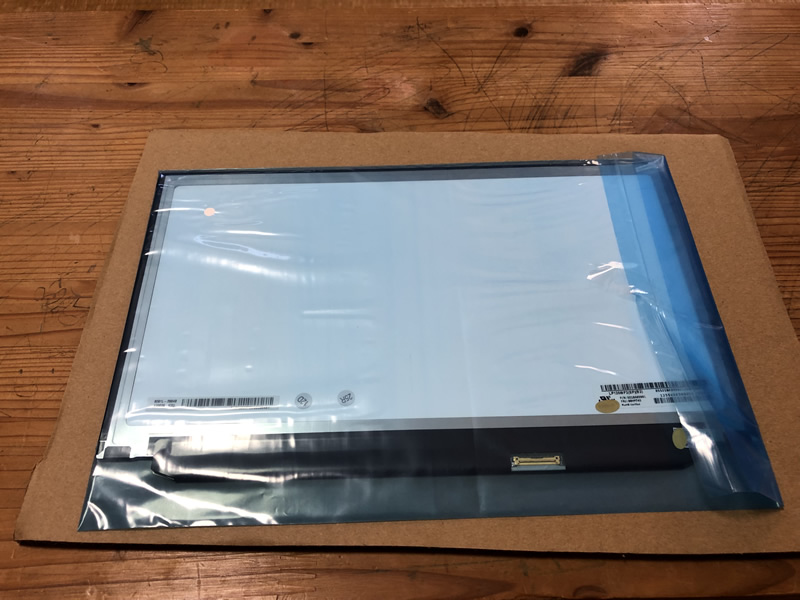
アマゾンへのリンクです
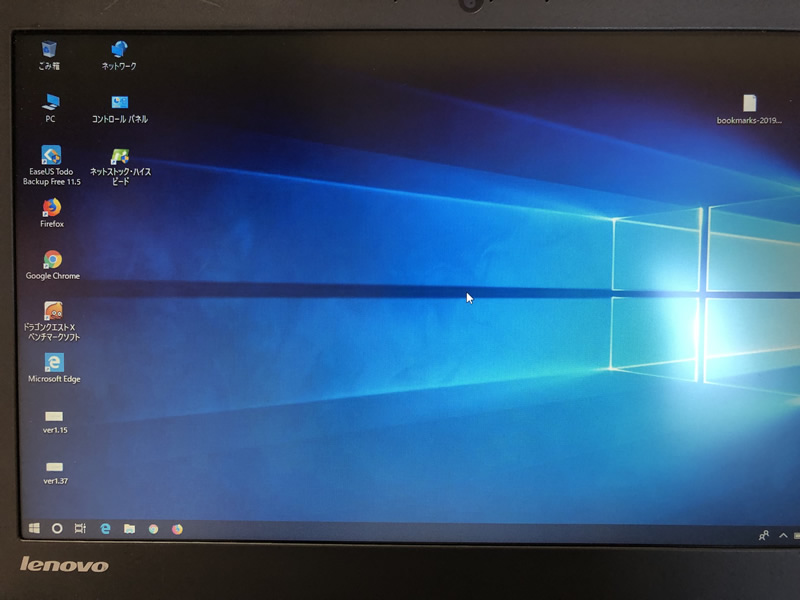
液晶の交換するのに裏ブタを開けて、内部電源を抜くのは面倒なので
BIOSで内蔵バッテリーを切ります
Thinkpad の文字が出たら、F1 を押す でBIOSが出るとLenovoの説明に書いてありますが、
どんなタイミングで押してもムリ(笑)
そんな時には
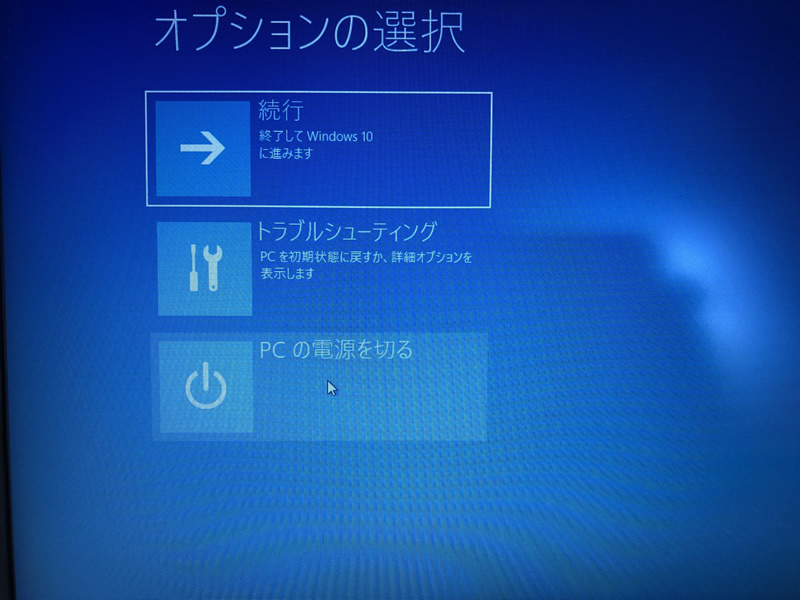
Windowsボタン(右クリックなら設定、左クリックならギザギザ)設定→更新とセキュリティ
→回復→今すぐ再起動(上の画面)を選択すると次の起動で
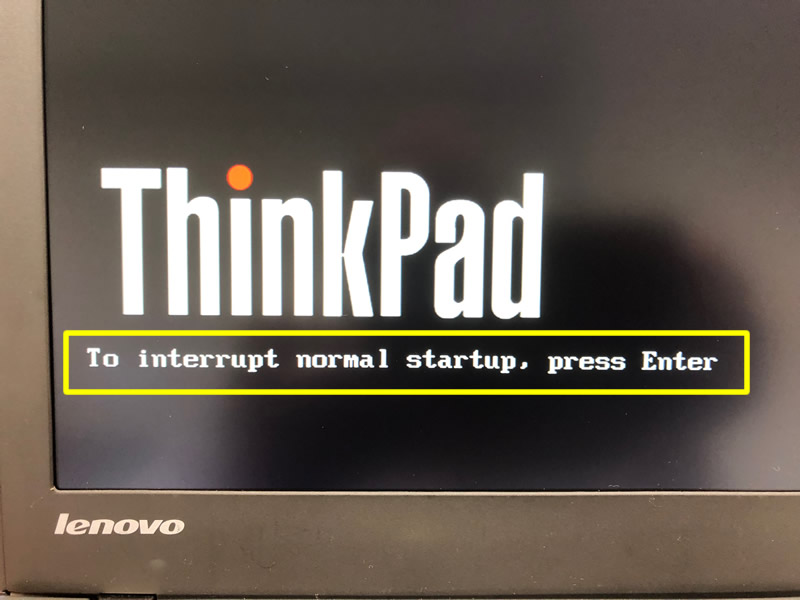
この画面の時に F1 を押せば BIOS に入れます
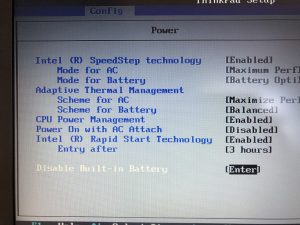
Power の項目で 一番下を選んで エンター→YES を選ぶと即パワーオフします
ベズルをツメを掛けて徐々に外していきますが
向かって右→上→左の順に外して行きました、液晶の下側は結構ムズイ感じですが
外さないと交換出来ないので、壊れても良いくらいの覚悟でツメを掛けて行きました
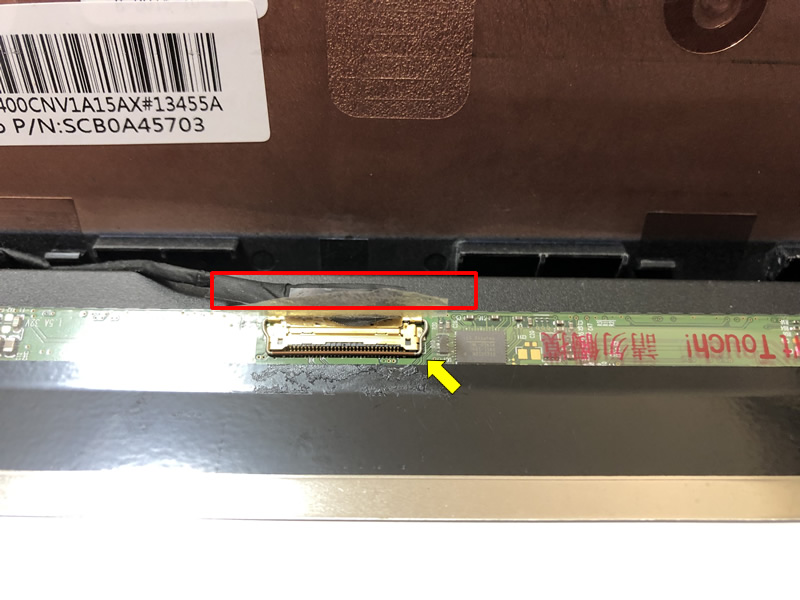
保護シートがピッタリくっ付いていて意外と大変・・・
ピンセットで角から徐々に剥がしました
次に針金状のロックを外します、黄色の矢印の場所に指のツメをいれて
上に外せばロック解除できます
新しい、液晶を逆の手順で戻します
ベズルも逆の手順で戻すのですが、これもなかなか手ごわいです
液晶の下側の真ん中からベズルを外す手順と同じように上を手前引いて
ベズルの下側のツメを嵌めていく行く感じです、下が決まれば
あとは下側の両端、右、左、上の順にパチパチと嵌めていくだけです
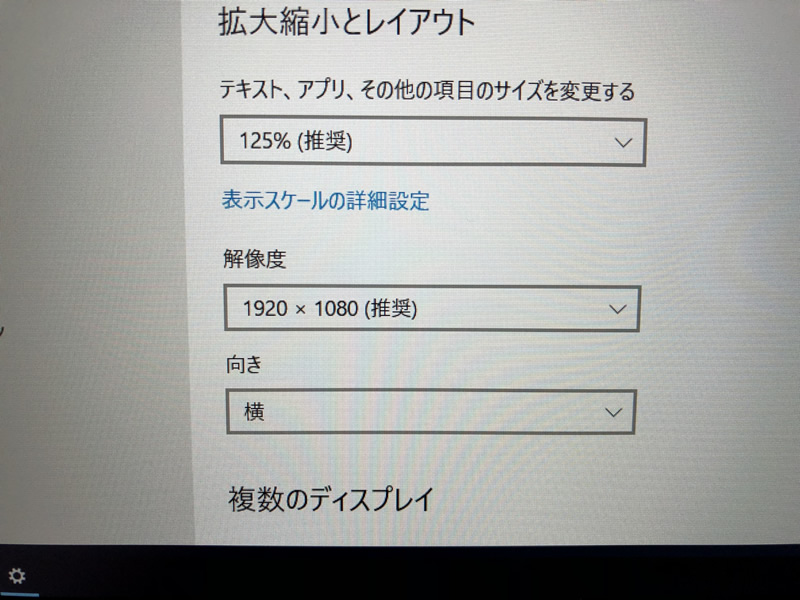
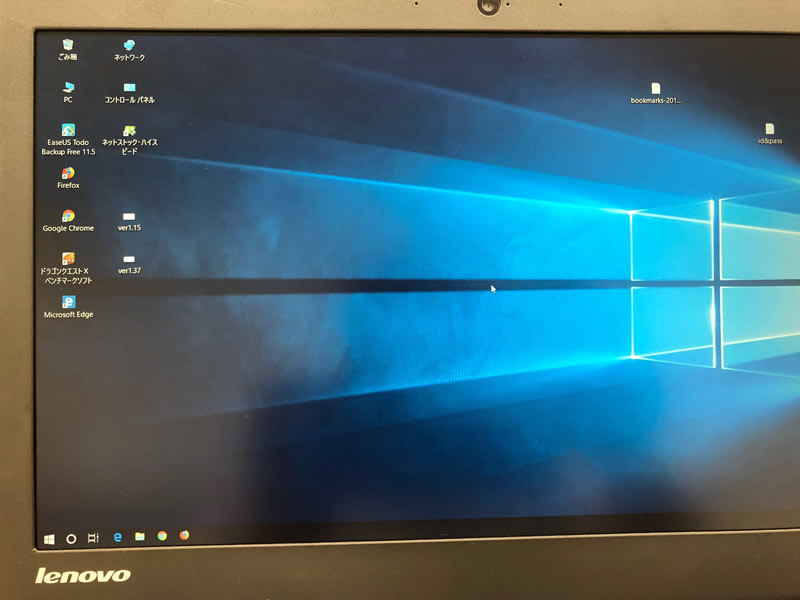
液晶の文字がハッキリ、クッキリしました、液晶は交換して大正解です!
m2SSD、RAM8GB、フルHD液晶 の換装で約19,000円
本体値段より高くなってしまいました(笑)
かなり使い勝手が良くなったと思います
これで、旅行へ行ってもリモートデスクトップで仕事場のパソコンを
フルリモートで操作出来ます
実は Mac Book Pro でリモートデスクトップが上手く動作せずに
非常に苦労してました、これで気兼ねなく休みを取って旅行出来ます(笑)
※書き漏らしました
液晶をフルHDにした場合は、ビデオ用RAMを512MBに変更しないとダメです
BIOSから変更しましょう。