台風から既に9日目・・・

9月9日の台風以来、電気も、水も来ない状況が既に9日目・・・

流石に疲れてきました

DoCoMo の電波は 15日の夕方には元に戻りました
au の電波はそれより前から戻っていますが、なんか不安定で
電波があったりなかったり・・・

自然の力で停電が10日以上続く被害が出るのと言う時に
ケータイ(スマホ)の電波があれば、PCからブログが更新できる
と言う・・・

すごい矛盾を感じますね

わたくしが住んでいる地域は千葉県でも山の中で
多分、電気も水道も千葉県で一番最後になると思います

まぁ、そんな愚痴をを言っていても仕方ないし
私の生活に関係なく株式市場は開かれます(笑)

そんな中

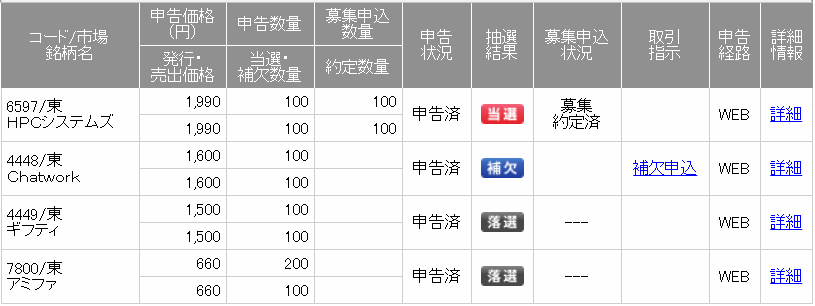
IPOが当選してました
HPCシステムズ

本当にこんな時にって感じですが、しっかり申し込みました

電気、水道の復旧予定は27日ぐらいだそうです

あと10日間ほど、死なないように頑張ります。

親戚、大勢の知人からたくさんの支援物資をいただきました
町まで出ればフツーにスーパーもガソリンスタンドも営業しており
生きるのには問題ありません

アマゾンでは救援物資の送付はお断りしているそうです
わたくしもこれ以上の支援物資は必要有りませんので
送らないでください

今欲しい物は水道ですね

水では無く水道です
水は自衛隊の方が給水所で配ってくれます
井戸のある知人もいるんで、正直水には困っていません
家にはソーラーも発電機もあるので、水道さえあれば
風呂にも入れます
※給湯器は水道が来ていないと追い炊きができないシステムなんですね

電気が回復しないことには水道も回復しないらしいので
水道が一番最後の最後になると言うことですね・・・

話は変わりマスタ、昨日の夜よく通っていたスーパー銭湯へ行ってきました

久しぶりに湯舟に浸かり足を伸ばしてきました・・・

すごく気持ちよかったです

早く家でも風呂に入りたい・・・

STUDIOLIVE 16.4.2 AI ファームウェアアップデート その2

ファームウェアのファイルを手に入れたので
早速ファームウェアアップデートに取り掛かります

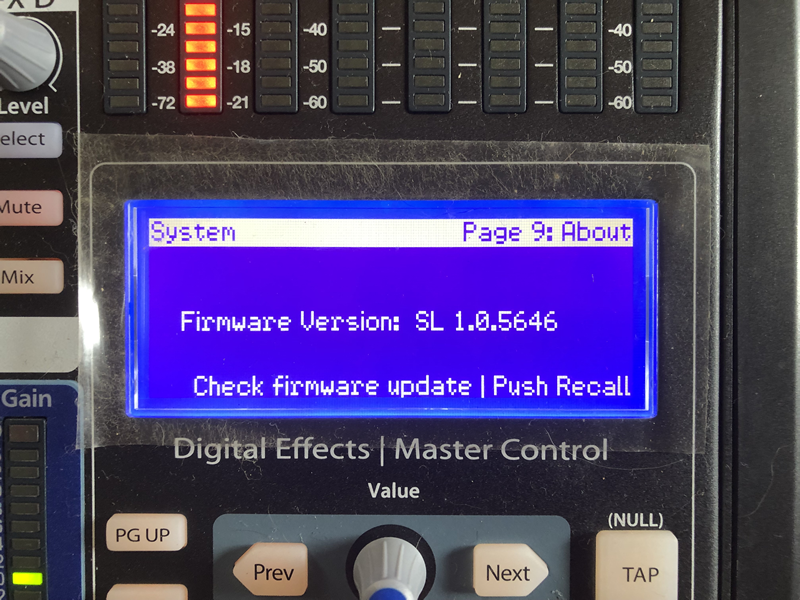
更新前のファームウェアのバージョンは SL 1.0.5646 です
AI7のホームページでは ファームウェアのバージョンが 1.13 以前の場合と書いてあったけど?
ダウンロードしてきたファームウェアのバージョンは 1.0.11979 なんだけど・・・

もしかして AI7 の注意書きは STUDIOLIVE 16.4.2AI が付かない機種用だったかも・・・

どちらにしても UNIVERSAL CONTROL が使えないんだから、
ファームウェアのアップデートするしか手は無い

上の画像の状態で USBメモリ を刺してから少し待って(ゆっくり5つ数えると書いてある)
Recall ボタンを押すと

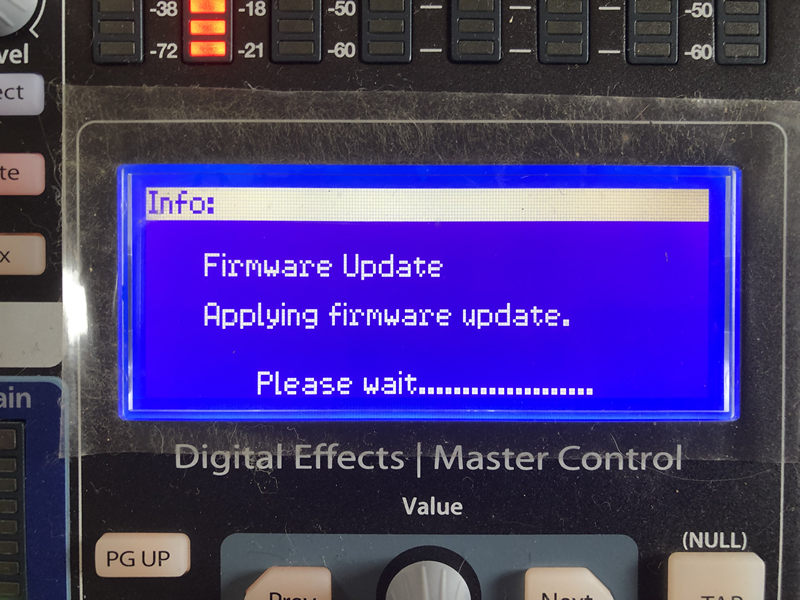
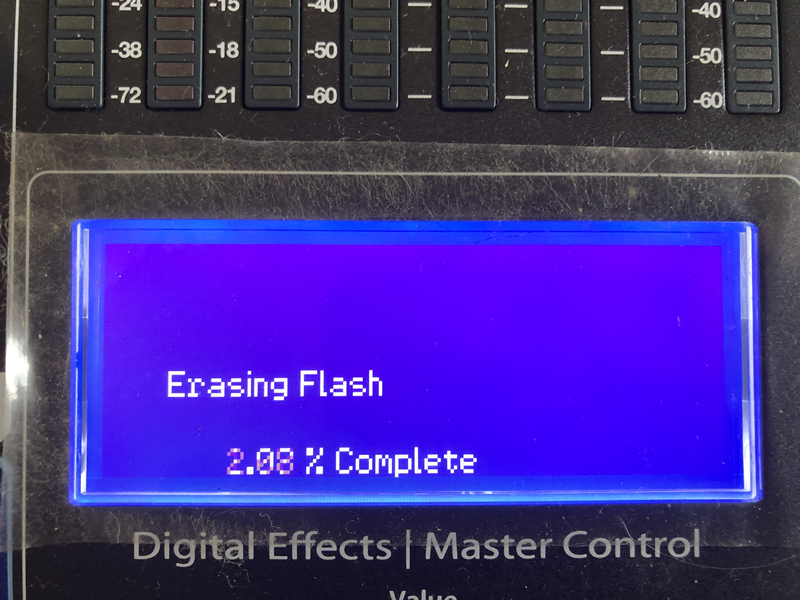
おっ!始まった!

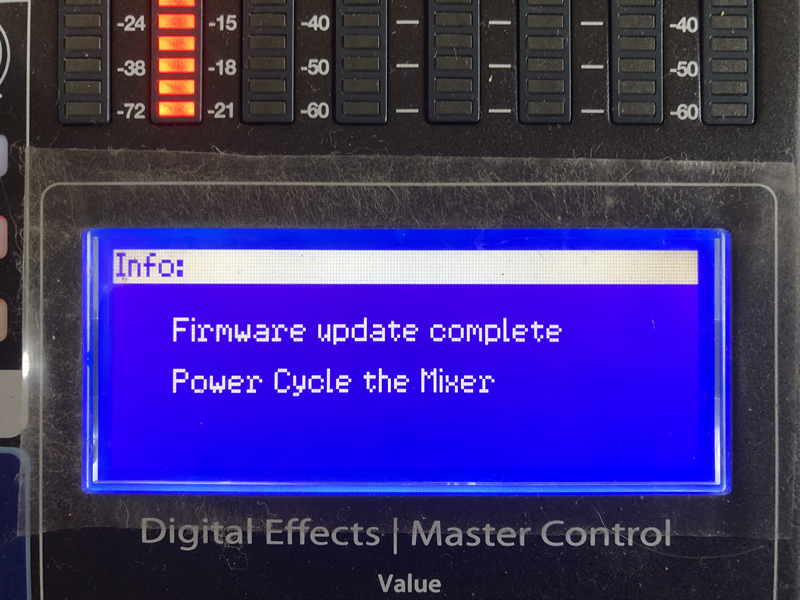
ん?良く分からんけど、再起動しろ?って意味?

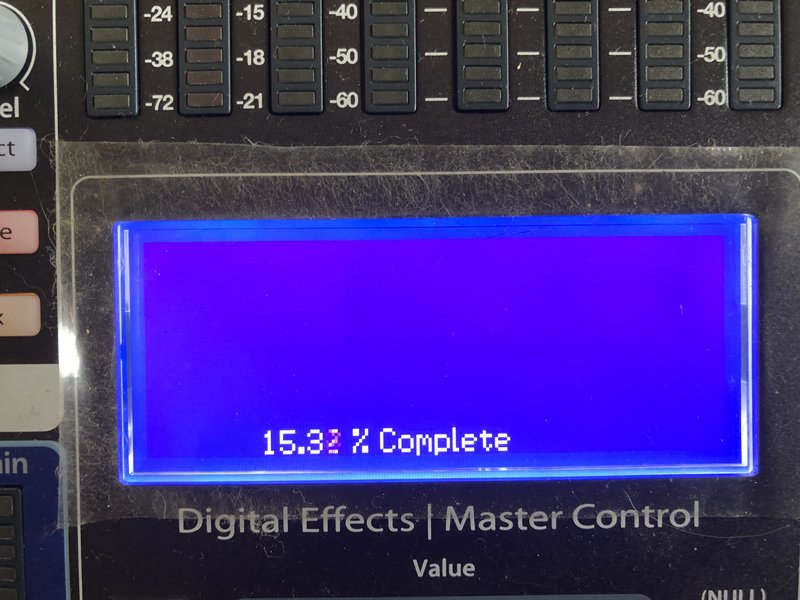
再起動したら続きが勝手に始まります

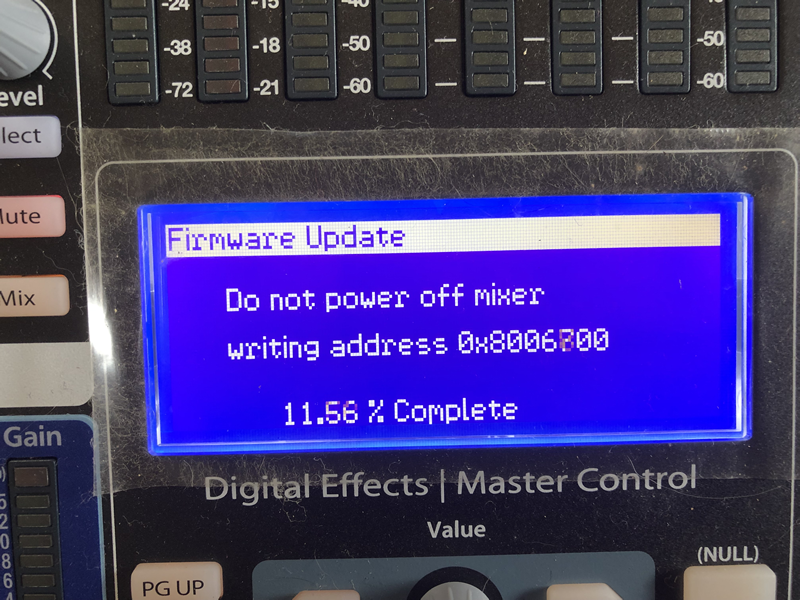
上の画像で終わりかと思ったらまだ続きがあるらしい・・・

まだ続くのね・・・
全てが終わると自動的に通常状態に戻ります

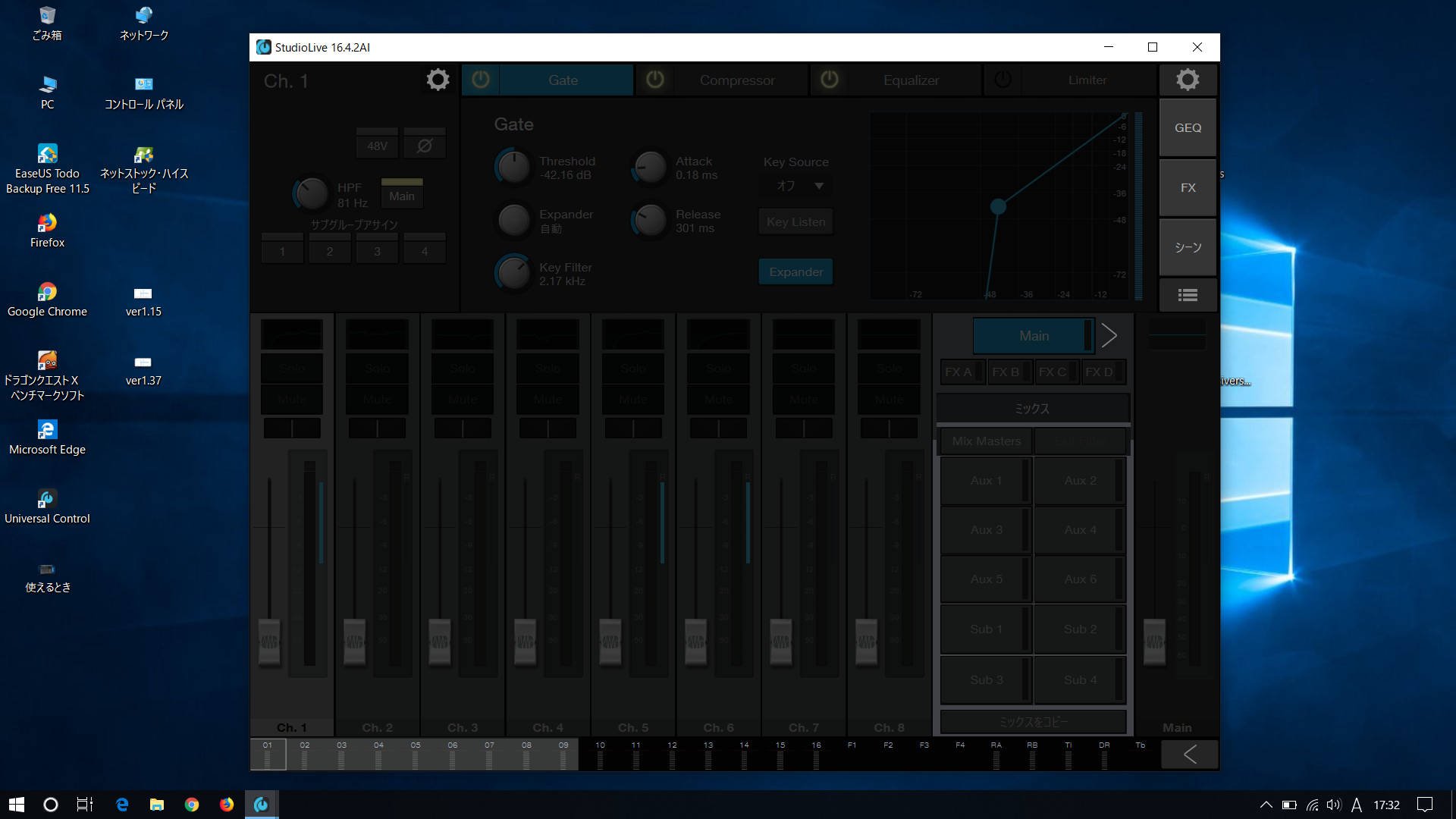
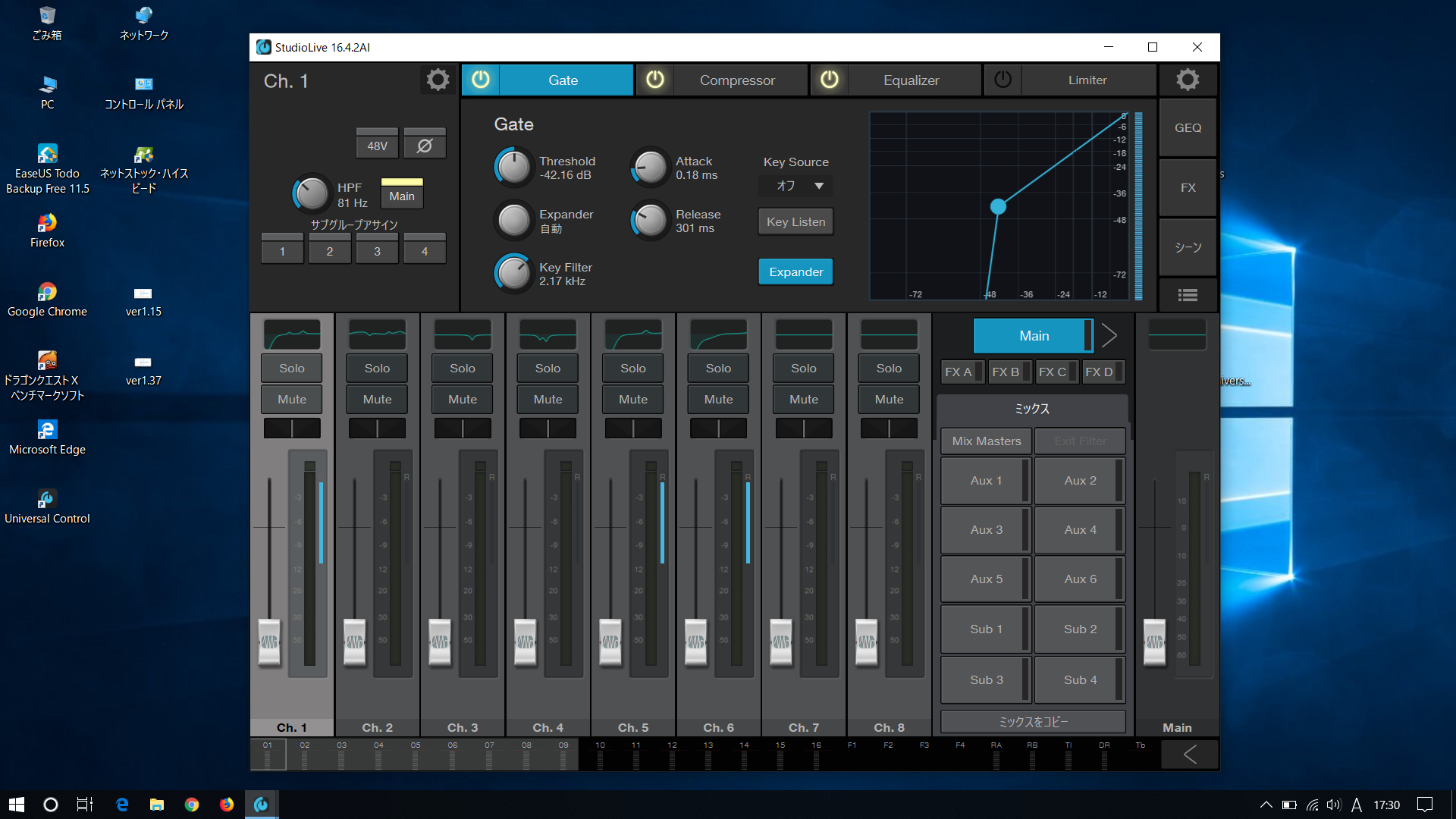
さて接続してみます

がーん!ファームウェアのアップデート前と変わりません!

なんか設定有るんか?

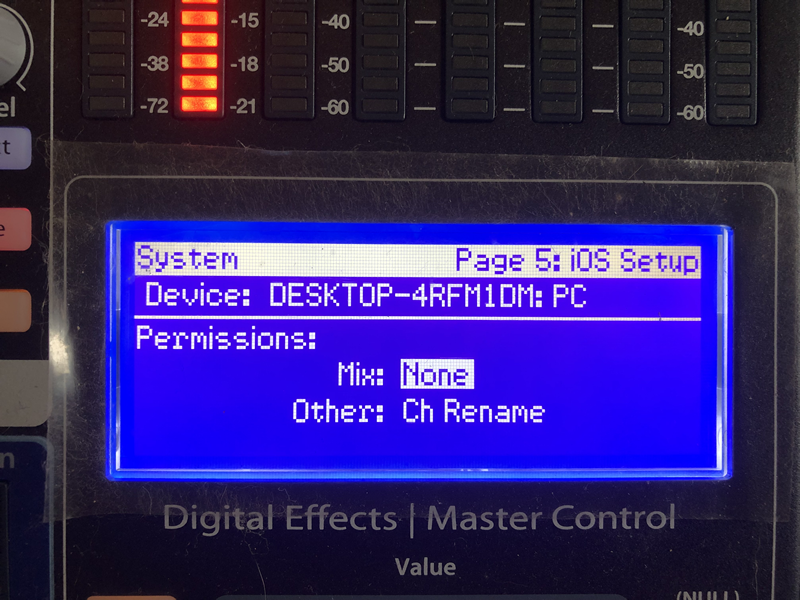
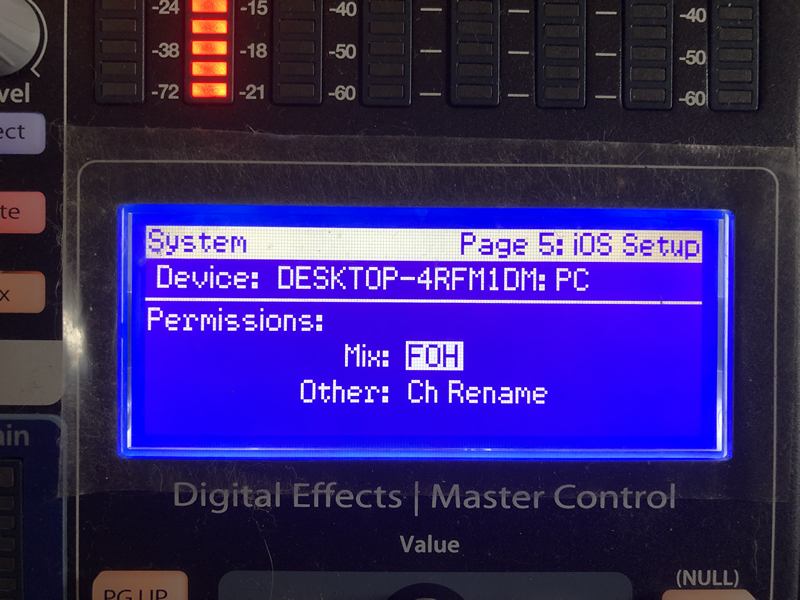
iOS Setup に 接続してるパソコンの名前があり Permission と書いてる
これか?

Mix: FOH に変更してみた
※ネットで調べたら FOHとは Front Of House
客席側のミキシングコンソール って使い方をするみたいです(知らんかった)

ついに キタ─wwヘ√レvv~(゚∀゚)─wwヘ√レvv~─ !!

やったね!

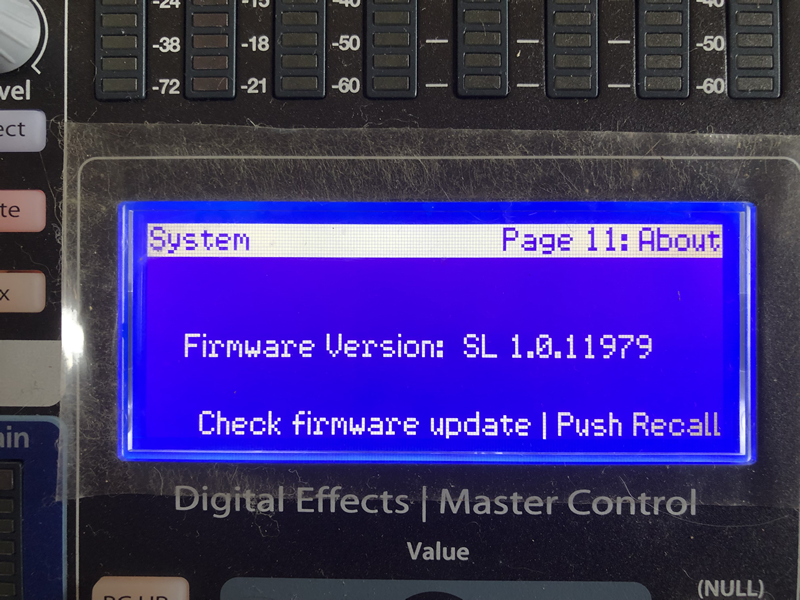
ついでにファームウェアのをアップデートした画像

きちんと 1.0.11979 になってます

STUDIOLIVE 16.4.2 AI ファームウェアアップデート

そもそも、SUDIOLIVE 16.4.2 AI ってなに?の方には全く縁のないお話です

こんな事にハマる方は多くはないと思うのですが・・・
ワタシはハマってしまい、困ったので備忘録として書いておきます

SUDIOLIVE 16.4.2 AI は apple の FireWire でケーブル接続しなくても
無線LAN で接続できるようになってます
(Windows では IEEE1394 接続です)

この無線LANが厄介でして、1体1のピア接続は出来ないので
Wifi環境を作らないと接続できません

その為に現場にWifiルーター持っていったりしてましたが
その Wifi ルーターも解約したので、暫く使っていませんでした
フツーの無線LANルーターでも接続可能ですが、機材が増えて面倒です。

昨日、フッと気が付きました!
iPad でテザリングすればいいんじゃね?

※iPadに限りません、iPhone でも android でもテザリング出来れば可能です

と言う訳で先日の Lenovo x250 に Universal Control v3.1.0.53214 for Windows
をダウンロードしてインストールしてみましたが・・・コントロール出来ません (TДT)

何故?何故?

Macbook Pro も持ってきて無線LAN接続・・・同じ状況

ならば、FireWire 接続してみた・・・同じ状況

なんで?ダメなん?

Presonus の日本の代理店 MI7 のホームページ
https://www.mi7.co.jp/products/presonus/studiolive1642/downloads.php
には

PCユーザー: StudioLive 16.4.2のファームウェアが1.13以前の場合は、現行バージョンのUniversal Controlをインストールする前に必ずUniversal Control v1.2にてファームウェアをアップデートしてください。(ミキサーの「システム」ボタンを押し、ページダウンするとファームウェアのバージョンをご確認いただけます)

と書いてある ファームウェア かぁ・・・

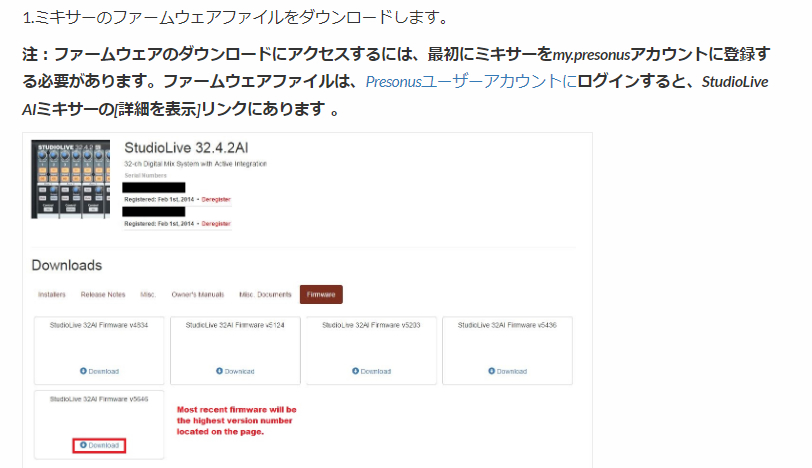
と早速 Presonus のホームページへ行ってみた・・・

しか~し、ドコを探しても ファームウェア は落ちてない

ココまでやって諦めて昨夜は寝ました(笑)

今日は気を取り直してマジで探すぞ・・・

まずは Presonus のホームページ の検索に 「Firmware」と入れて検索してみた

それっぽいのを発見!

ココを開くと

全編英語でしたので、Google Chrome の翻訳機能で日本語にしてみた

なるほど、自分のアカウントにログインしてそこからなんかするんだな・・・とやや納得

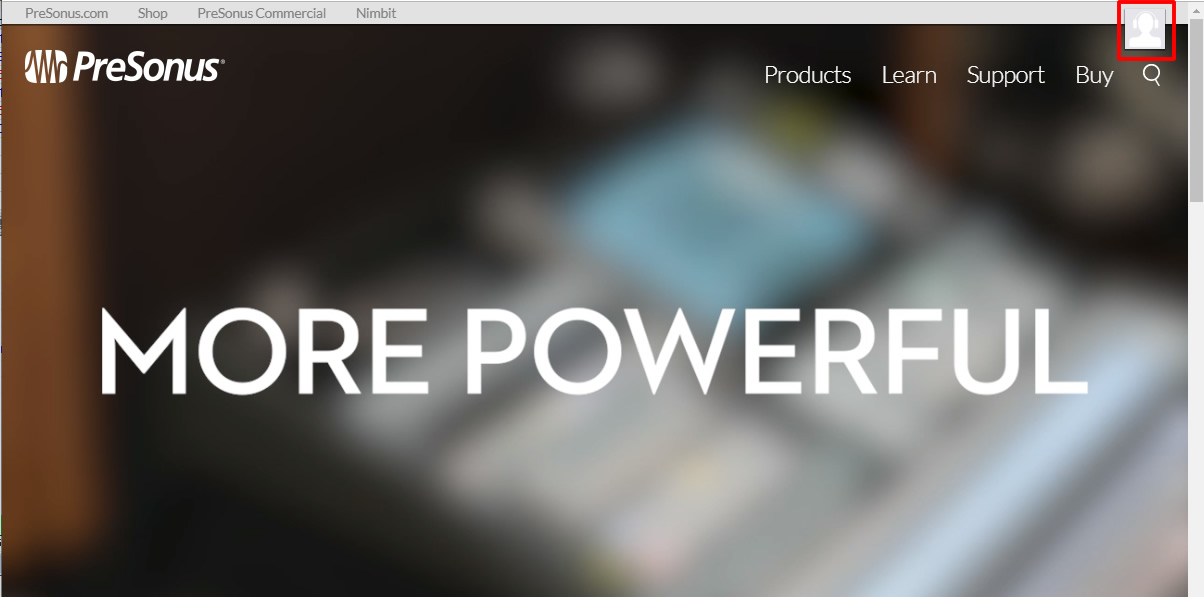
ログインのやり方

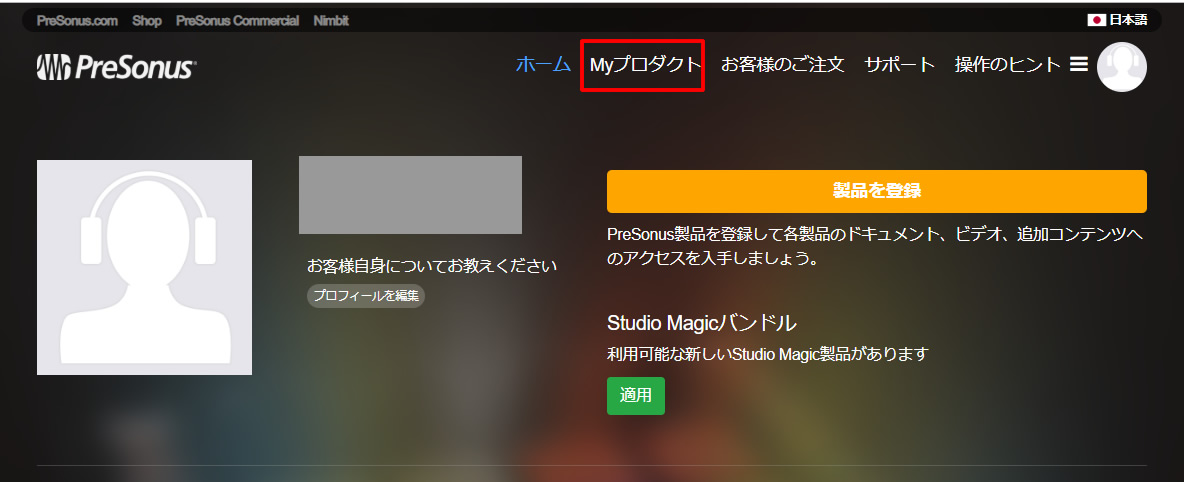
赤枠の人の形をクリック

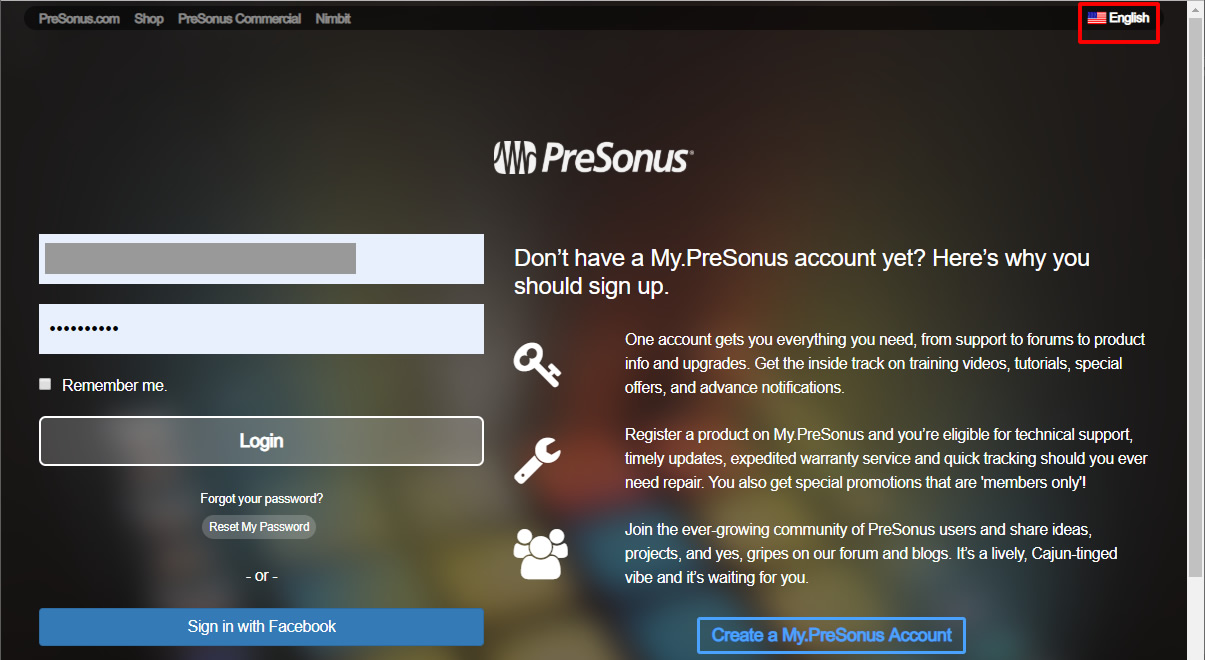
ログイン情報を入力、アカウントが無い時は新規作成
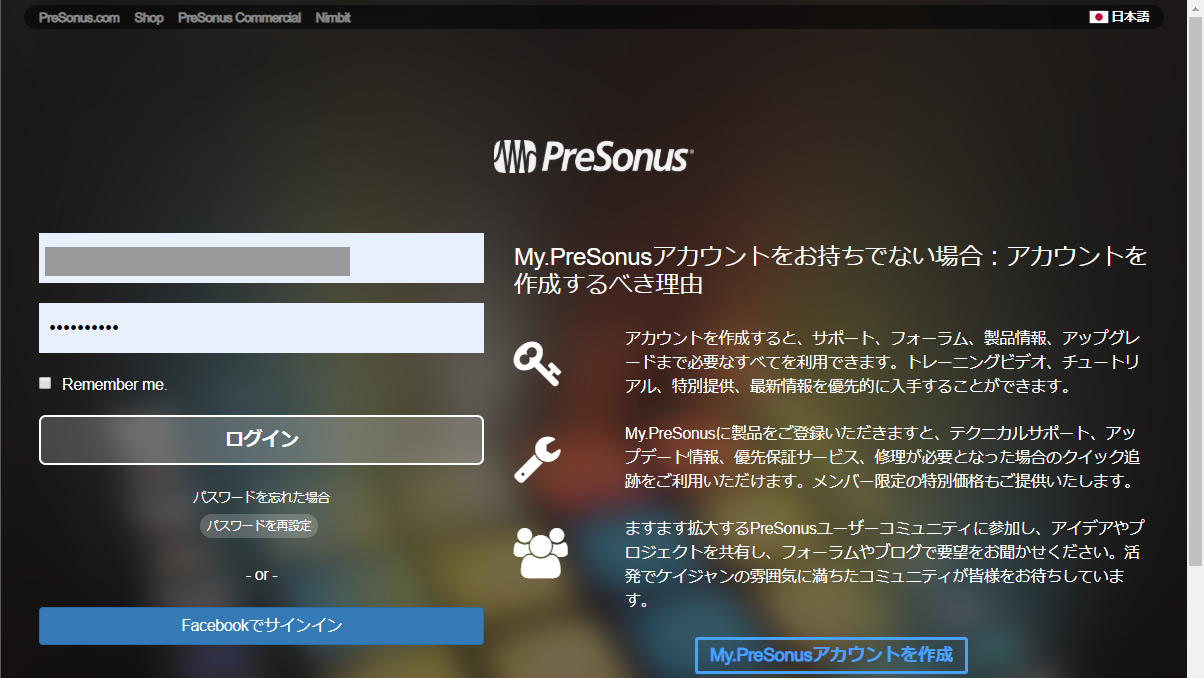
赤枠の日本語を選択すれば日本語になります
※Presonus のホームページ親切になりました

日本語のバージョン

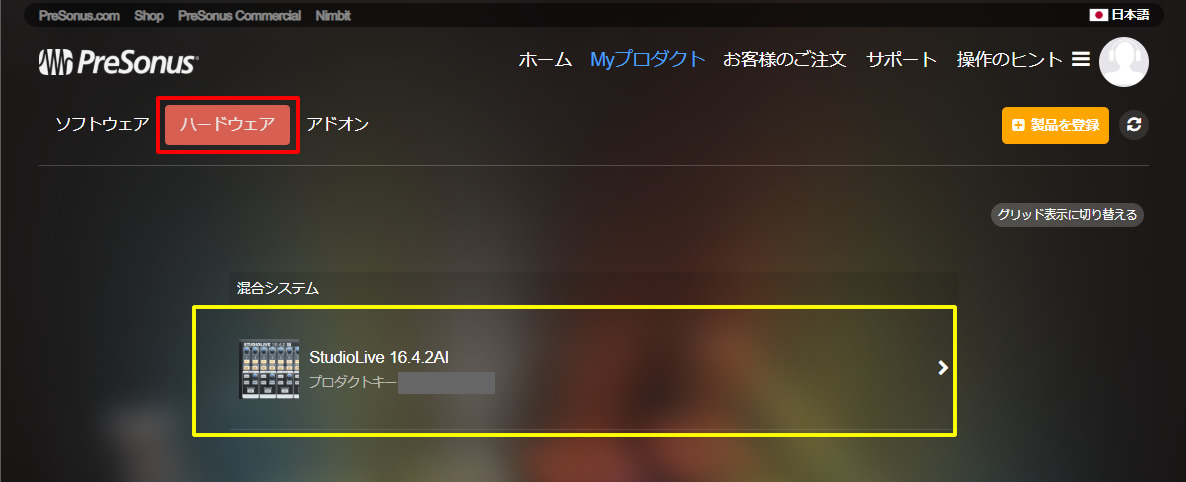
赤枠の「Myプロダクト」英語だと「My Products」をクリック

製品が登録されていれば、画像のように表示されますのでそこをクリック
無ければ、製品を登録します(シリアル番号が要求されます)

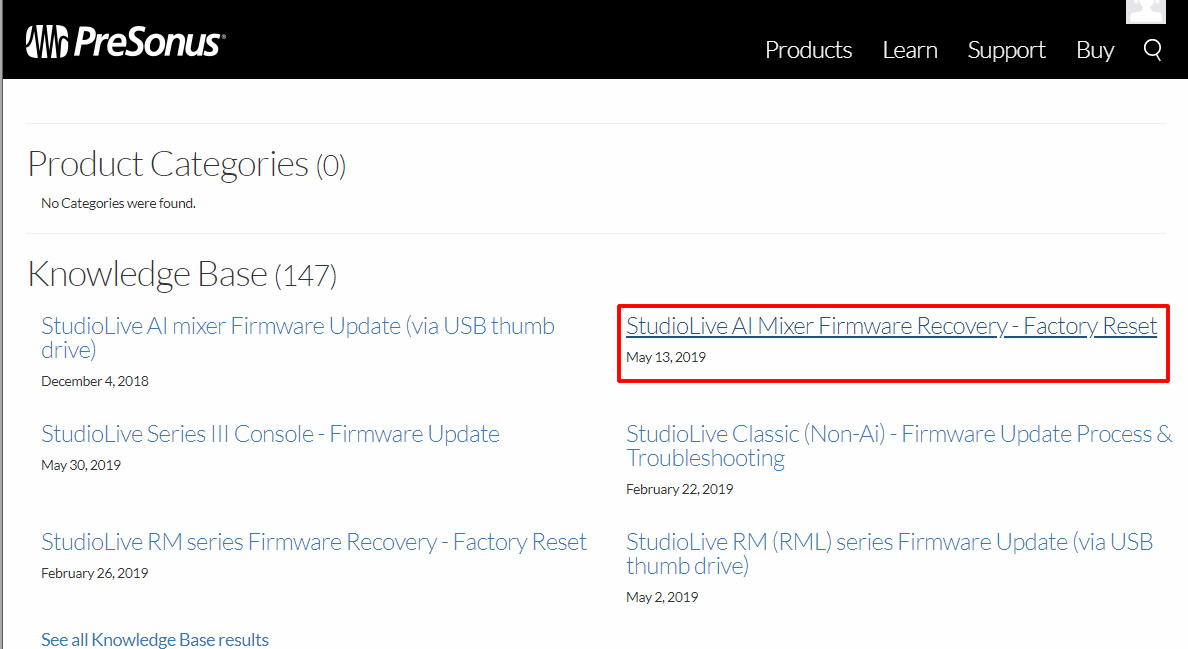
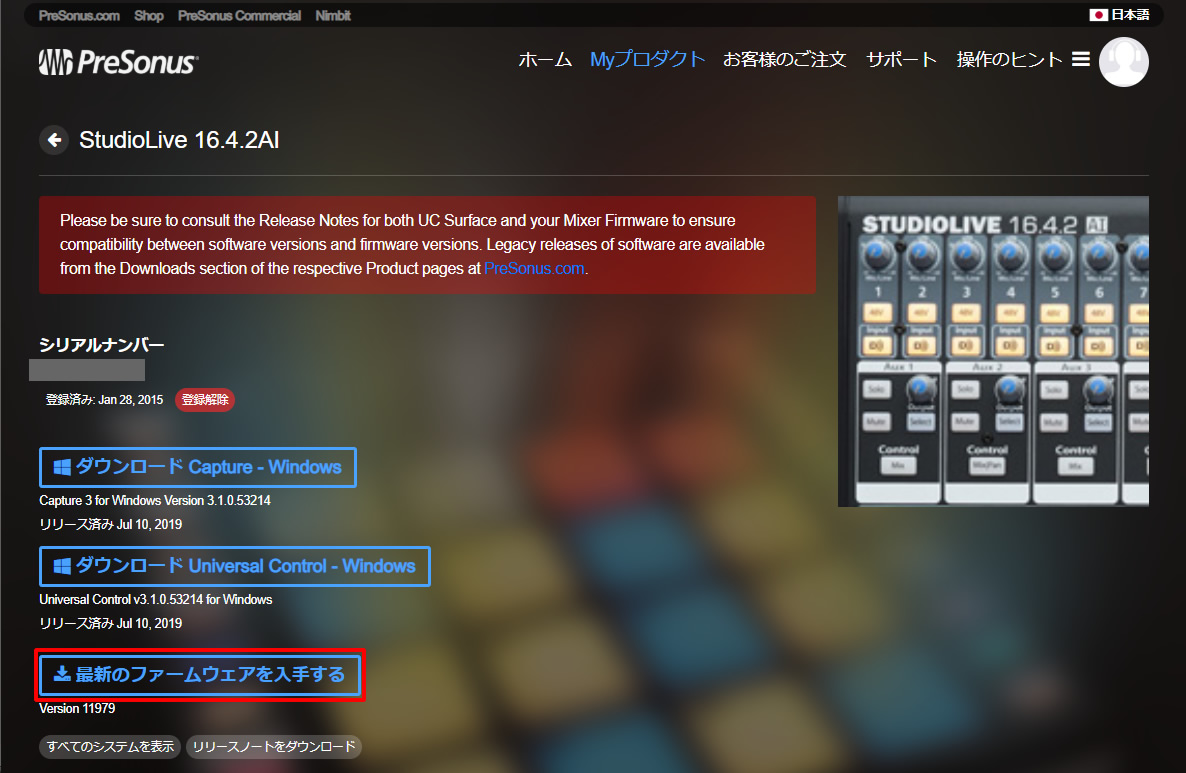
キタ─wwヘ√レvv~(゚∀゚)─wwヘ√レvv~─ !!

とめでたく発見出来ました

ファームウェアの更新方法はPresonusのホームぺージをご覧下さい

場所は ファームウェア のリンクをクリックすると出てきます

これで STUDIO LIVE 16.4.2 AI を捨てずに過ぎました (∩´∀`)∩

Pokémon GO コイキング 色違いゲット

993匹目のコイキングでやっと色違いでました

金色と言うらしいけど・・・どちらかと言えば キイロ だな

早速進化させてみた

赤ギャラドス キタ─wwヘ√レvv~(゚∀゚)─wwヘ√レvv~─ !!

ずっと欲しかった 赤ギャラドス
個体値も低いけどまぁ仕方ない

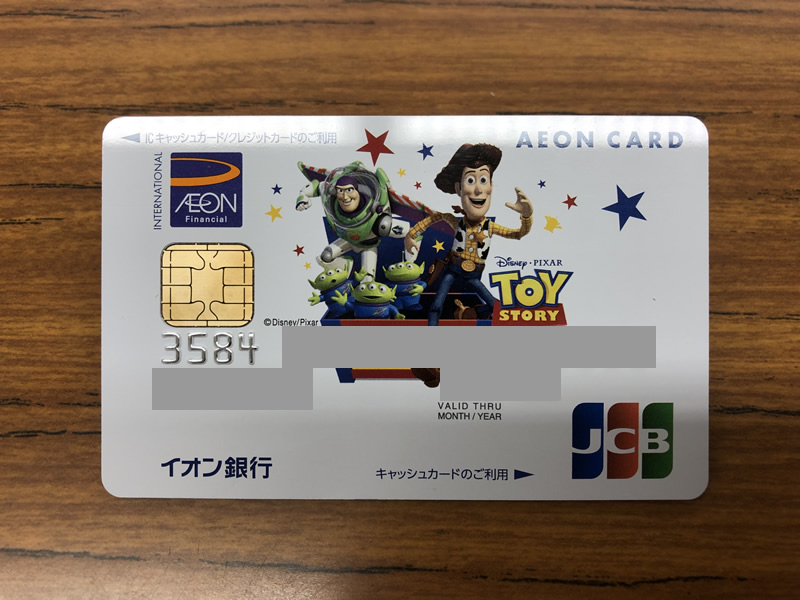
イオンカード作った

トイストーリーバージョンのカード
イオンカードのクレジット機能とWAONとイオン銀行が全部くっついた イオンカードセレクト
言うものらしいです

イオンカードは1枚持ってましたが、今回新たにイオン銀行が一緒になったものを作りました

7月24日にネットで申し込んで、8月7日に到着、約2週間
ブログ等には10日程度と書いてあったので

審査に落ちた?

と思ったのですが、大丈夫でした(笑)

何故いまごろイオンカード?理由はこれです↓


欅坂のおねえさん達を入れると問題がありそうなのでカットしてます(笑)

8月25日~31日
9月24日~30日

の間にイオンカード使ってお買い物をすると

最大20%のキャッシュバック!

新規にカードを作って支払い口座をイオン銀行にした場合です

7月の末も有りましたが、間に合いませんでした

その他のもアマゾンのギフト系はダメとか
細かい注意点が有りますが、お調べください

キャッシュバックはひとり最大で10万円(複数のカードでも合計10万がMAX)
買い物できる金額としては50万円まで
キャッシュバックはひとつの買い物で最大1万円なので(金額とすれば5万円まで)

MAX貰うためには、5万円単位の買い物を10回って事ですね

幾ら20%キャッシュバックとは言え、一旦は支払う訳ですから

本当に必要な物をこの機会に買う

って事がベストのように感じます、それも小分けにして(笑)

特に予定人数まで行ったらやめるとか書いてませんから
まだ間に合いますよ!

Lonovo x250 その3 フルHD化

Lenovo x250 改造(換装)と言えば、液晶のフルHD化も有名ですよね

ハイ!御多分に漏れず フルHD化 します(笑)

標準の液晶のスペックを見ると
LEDバックライト付 12.5型 HD TN液晶 (1366×768ドット、1,677万色以上、16:9) 
となっております
なんとなくぼんやりした感じで文字もスッキリしません

Youtube を見るだけなら、特に問題になりませんが、Office ソフトを使うとなると
ちょっとイヤかな?の印象です

それでは、フルHD 液晶を買って実際に交換してみました

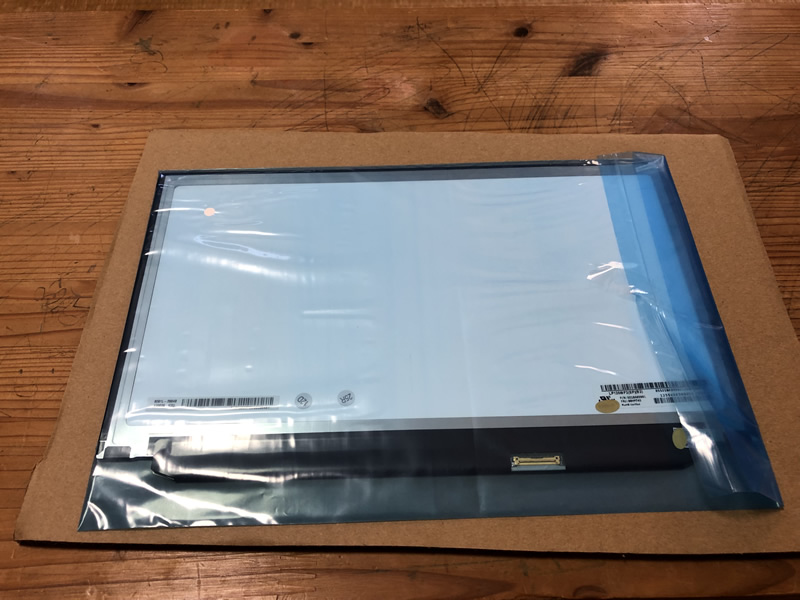
アマゾンで購入したフルHDの液晶 8,800円(プチプチが無駄にグルグル巻きでした)

アマゾンへのリンクです

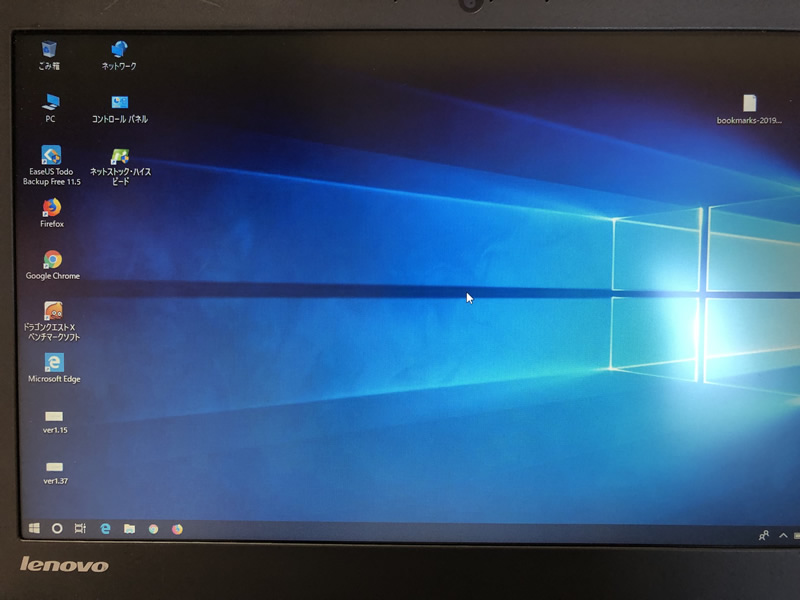
交換前のデスクトップ画像

液晶の交換するのに裏ブタを開けて、内部電源を抜くのは面倒なので
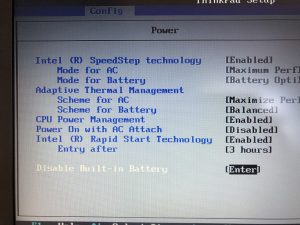
BIOSで内蔵バッテリーを切ります
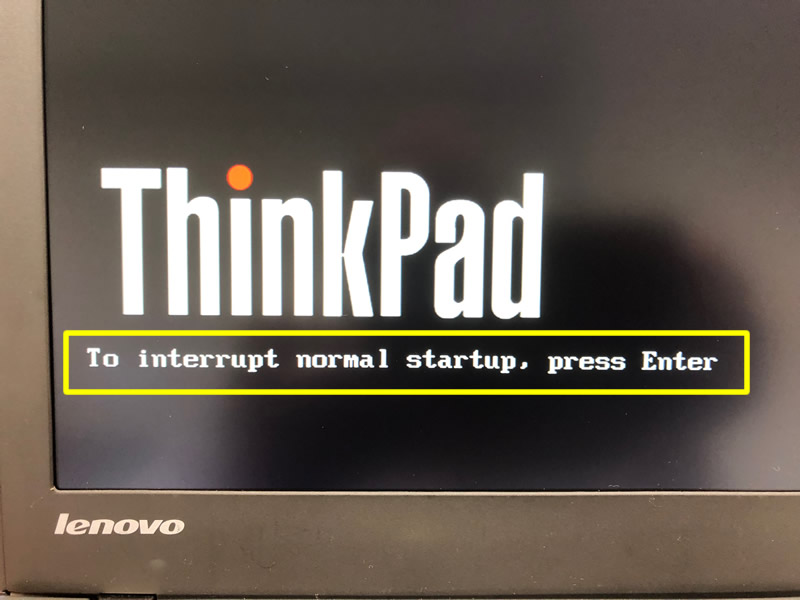
Thinkpad の文字が出たら、F1 を押す でBIOSが出るとLenovoの説明に書いてありますが、
どんなタイミングで押してもムリ(笑)
そんな時には

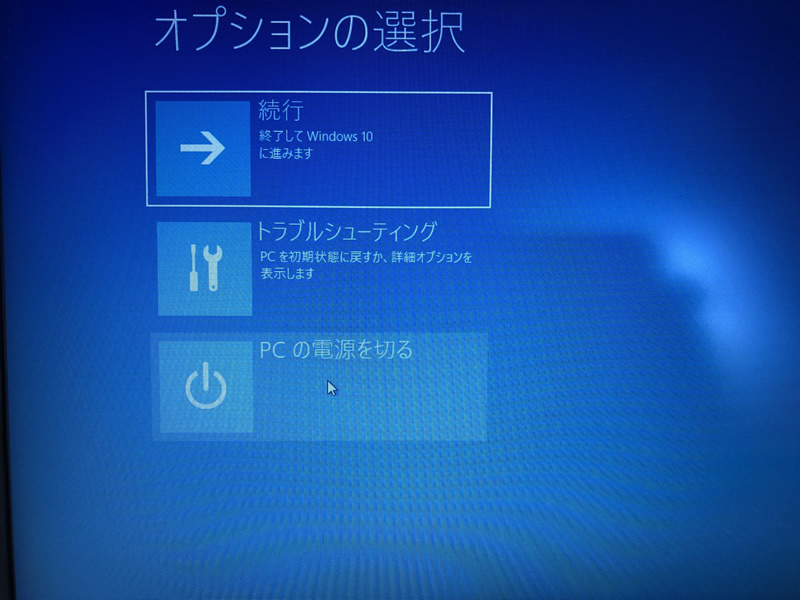
Windowsボタン(右クリックなら設定、左クリックならギザギザ)設定→更新とセキュリティ
→回復→今すぐ再起動(上の画面)を選択すると次の起動で

この画面の時に F1 を押せば BIOS に入れます

Power の項目で 一番下を選んで エンター→YES を選ぶと即パワーオフします

ベズルをツメを掛けて徐々に外していきますが
向かって右→上→左の順に外して行きました、液晶の下側は結構ムズイ感じですが
外さないと交換出来ないので、壊れても良いくらいの覚悟でツメを掛けて行きました

保護シートがピッタリくっ付いていて意外と大変・・・
ピンセットで角から徐々に剥がしました

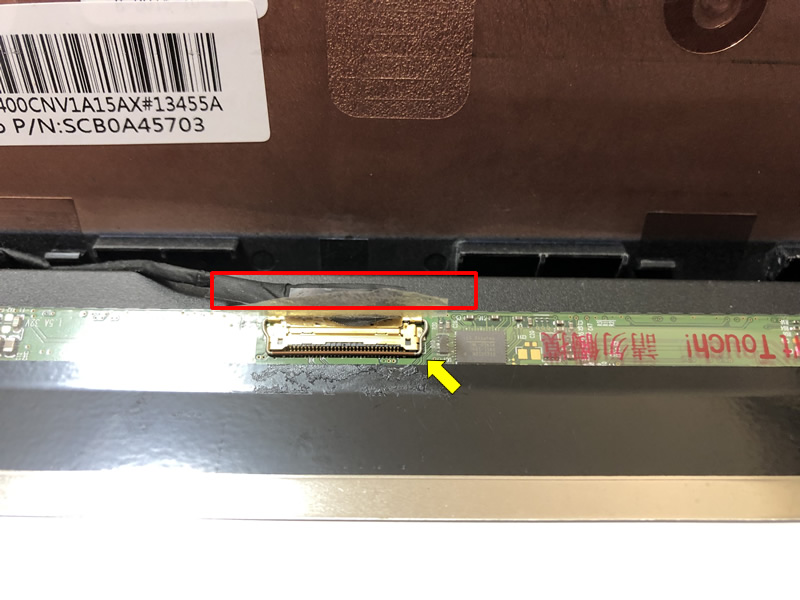
次に針金状のロックを外します、黄色の矢印の場所に指のツメをいれて
上に外せばロック解除できます

新しい、液晶を逆の手順で戻します

ベズルも逆の手順で戻すのですが、これもなかなか手ごわいです

液晶の下側の真ん中からベズルを外す手順と同じように上を手前引いて
ベズルの下側のツメを嵌めていく行く感じです、下が決まれば
あとは下側の両端、右、左、上の順にパチパチと嵌めていくだけです

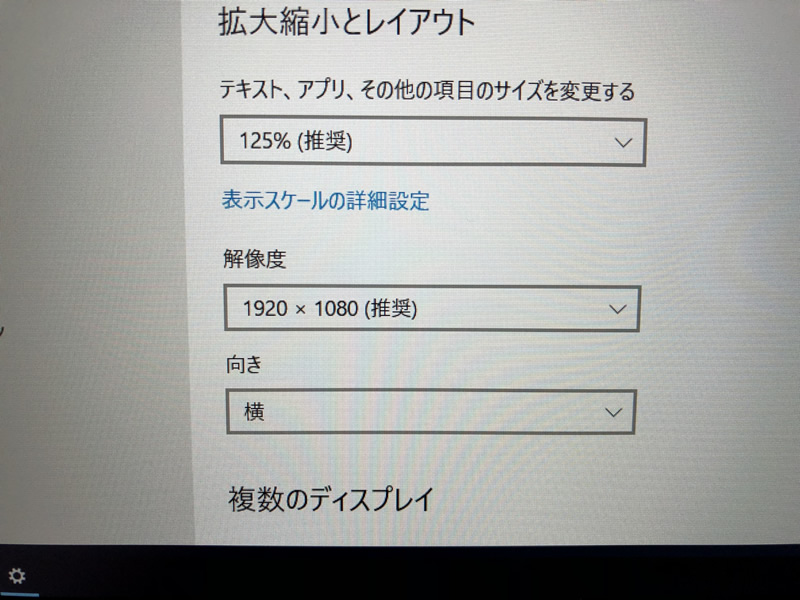
キチンと 1920 x 1080 フルHDになってます
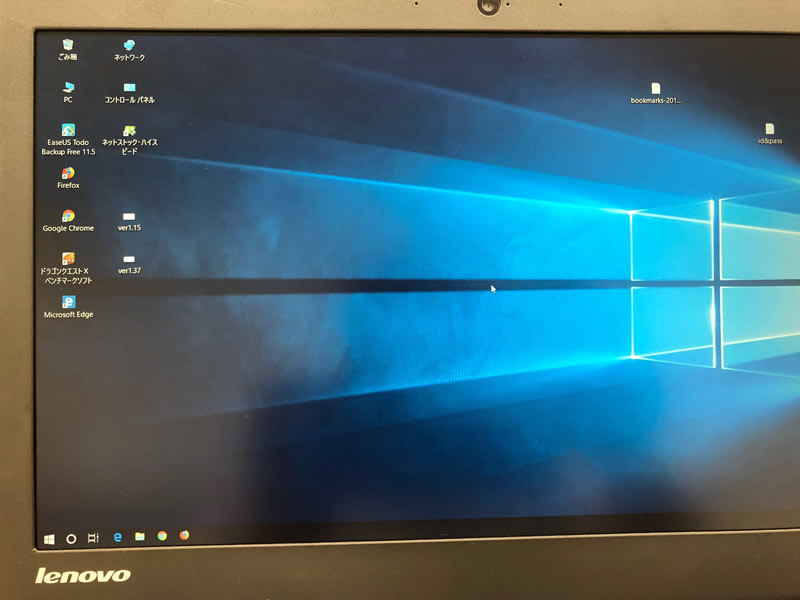
交換後のデスクトップ画像

液晶の文字がハッキリ、クッキリしました、液晶は交換して大正解です!

m2SSD、RAM8GB、フルHD液晶 の換装で約19,000円

本体値段より高くなってしまいました(笑)

かなり使い勝手が良くなったと思います
これで、旅行へ行ってもリモートデスクトップで仕事場のパソコンを
フルリモートで操作出来ます

実は Mac Book Pro でリモートデスクトップが上手く動作せずに
非常に苦労してました、これで気兼ねなく休みを取って旅行出来ます(笑)

※書き漏らしました
液晶をフルHDにした場合は、ビデオ用RAMを512MBに変更しないとダメです
BIOSから変更しましょう。

Lenovo x250 その2

先日、m2SSD の増設、RAM の増設(換装)を行った Lenovo x250 でした
気になりながらもやっていない事が有ります

CPU のヒートシンクのグリス塗り替え

裏ブタを開ける度に見なきゃなぁと思いながらそのままにしてた・・・

時間が取れたので、やってみたました

やっぱりーーーーーーーーーーーー!

GPUの部分に 絶縁熱伝導シート と言うものが有るはずなんですが・・・

ありませんねぇ(笑)

GPUが全く放熱されていない状態ですよね(笑うしかない)
多分元の持ち主さんがヒートシンクとファンを交換したんでしょうけど
なにも対策せずにヤフオクで売ったって事ですね

まぁ仕方が無いので

昔懐かしい たかちん印 のグリスを塗ってみます
 ※たかちん さんをご存じの方が居たら相当な相当なベテランさんですね・・・
  昔は有名なオーバークロッカーでした …( = =) トオイメ目

GPUの上にはこんもりと盛り上げてみました
効果があるかどうかは不明です

放熱グリスの役目はヒートシンクと放熱体(CPU)の隙間を埋めて
放熱しやすくすることなので、このように隙間がある状態では
ヒートシンクと放熱体(GPU)が密着していないので放熱効果は期待出来ません
塗ったグリスがどれだけ放熱しながら熱伝導するかだけですね

GPUの上は爪楊枝でCPUの上は指で塗りましたが、大分はみ出てますが
どうせ見えなくなりますから(笑)

熱交換器をぐいっと曲げてGPUへくっつければ良さそうですが
GPUの上(熱交換器の下)に絶縁熱伝導シートを使っていると言うことは
CPUとGPUを電気的に接続してはダメなんだと思うんですよねぇ・・・

ファンのケーブルを元に戻します
このケーブルは刺すんじゃなくて はさむ が正解ですよ
小さくて見えにくいですが、プラスチックのラッチのような物が有りますので
それを上にあげてケーブルが解放されます

これがケーブルをはさんだ状態です(通常の状態)

ヒートシンク(熱交換器)のネジを締めれば、ファンケーブルが
コネクタの位置に戻ります、ピンセット等でキチンと位置合わせをして
ラッチを戻せば簡単に元に戻せます。

Youtube でこのケーブルを 刺す と言っていた方が居ましたので
老婆心ながら記しておきます。

PhishWall + Chrome の不具合

PhishWall + Chrome で不具合が発生しているようですね

昨晩から Chrome で Youtube が再生出来ず

あれーーーーーーーーーーーーーーーー?

と思っていました・・・

今日、SMBCダイレクト(三井住友銀行ホームページ)にログインしようとしたら
出来ませんでした。

PhishWall をChromeの拡張機能から外すと Youtube が見れることは
確認しておりましたが、まさか 三井住友銀行 のログインまで?
一応 PhishWall 外した状態でログイン

出来ちゃいますねぇ(笑)

やっぱ問題は PhishWall か?

FireFox にも PhishWall 入れてるんで確認すると
問題無くログインできるし、YouTube も観れます

と言うことは

PhishWall + Chrome の不具合って事になりますね

Microsoft のブラウザは普段使わないので確認しておりません、悪しからず

ちなみに問題がでてる PhishWall の Version は 6.0.0.7 Server Lis tVersion 20190731-001

このバージョンから更新されないと不具合は直らないと思います

ブログの場合、SNSと違って速報性が有りませんが、なにかのお役に立てればうれしいです

Lenovo x250 デュアルストレージ化 備忘録

Lenovo x250 デュアルストレージ化した時に増設したm2SSDから
起動出来ずにハマった時の記録です・・・

今回換装するLenovo x250

解決方法から先に書くと

HDD0 に接続されているHDDのMBRを消す事

で解決できました
m2SSDから起動出来ない方の参考になれば嬉しいです。

それでは顛末をどうぞ・・・

先日ヤフオクで Lenovo x250 を落札しました、即決価格で約18,000円
スペックは i5-5200U RAM 4GB HDD 500GB Windows 10 Pro AC アダプター付き
いたってフツーのスペックなx250です、液晶も フルHDではない奴です

即決価格の設定だったので少し高めかな?とも思いましたが、夜中の落札時間まで
ネチネチと入札するのも面倒なので、サラっと落札しました

x250 の購入理由は

m2SSD を増設してデュアルストレージに出来る!

に尽きます・・・

今回アマゾンから購入した、King spec の m2SSD 256GB
と シリコンパワーの DDR3L 8GB

m2SSDの増設 も RAM の交換もなんの問題なく終了しましたが・・・

何故か m2SSD から起動できません

どういう訳か、たまに起動出来たりしますが、起動できる手順が判りません

現象としては、最初に元からあるHDDへアクセスに行って、次に 増設した m2SSD にアクセスして
boot 領域が読めずにギブアップしている感じ、起動できない状態でBIOSで起動順序を変えても
F12 で起動ドライブを指定してもダメ

この画面から ATA HDD1 を選択しても起動しない

元の HDD から m2SSD へ EaseUS Todo Backup Free 11.5 を使用して
クローンを作成したので、MBR のコピーに失敗してるのか?
と他人(ソフト)を疑いました・・・(失礼なやつ)

HDD を外し、m2SSDだけにするとフツーに起動できるので
クローンに問題は無いはず・・・

うーーーーーーーーーーーーーーーーん?

とネット検索を数時間・・・

x250 で m2SSD から起動出来ない記事は見つけられない

今度は逆に m2SSD から HDD へクローン作成し
HDD から起動 少し遅いが問題無く起動出来る

BIOS で起動順序を変えて、m2SSD から起動させるが何故かHDDから起動してる

F12 を押して起動ドライブ選択すると 出来るみたい?

と言うことはフツーに起動させると、BIOS設定での起動順序は
無視してHDD を読みに行ってるんだ!

HDDにMBRが残っててHDDの起動に失敗してる?
それでセカンドドライブのm2SSDを読みに行ってない?

なんかそれっぽいけど、F12の起動ドライブ選択で起動出来ない理由はなに?

良く分からんけど、とりあえず、MBRを削除してみよう

MBR の削除方法は

「MBR 削除」で検索すれば出てきます、詳細はそちらを参照してください
一応、最後の方にも書いてあります。

ディスクの番号を絶対に間違えないようにして DISKPART>clean を実行すれば
HDDが初期状態に戻ります

しつこいようですが、ハードディスクの内容は全て消えますのでくれぐれもご注意ください

これでMBRも消えたハズ!

BIOS 設定もDefault に戻しいざ起動!!!

やったー!m2SSDから起動出来たーーー!

HDDにMBRが残っている状態でF12を押して、起動ドライブ選択しても起動出来なかった理由は
解決できませんでしたが、通常の状態から即 m2SSD から起動が可能になりました

MBRを消す手順は以下のとおり

コマンドプロンプトから diskpart と入力( Windows Power Shell (管理者) がお勧め)
PS C:\WINDOWS\system32> diskpart

DISKPART>

が表示されDISKPART のコンソールになります

DISKPART>list disk
を実行すると↓のような感じに表示されますので(自宅のデスクトップパソコンでの表示)

ディスク 状態 サイズ 空き ダイナ GPT
### ミック
———— ————- ——- ——- — —
ディスク 0 オンライン 1862 GB 0 B *
ディスク 1 オンライン 465 GB 1024 KB *
ディスク 2 オンライン 3726 GB 0 B *
ディスク 3 メディアなし 0 B 0 B

目標のディスクを選びます

DISKPART>select disk * *は番号

なにも表示されませんので絶対にディスクを間違えないように!

DISKPART> clean を実行して

DISKPART> が表示されるまで待ちます

disk part から抜けるには
DISKPART> exit

コマンドプロンプトから抜けるのも exit です。

メーカー製パソコンの改造はメーカーの保証を受けられなくなる可能性が大です
くれぐれも、自己責任でお願いします。
やっと梅雨明け?

長かった梅雨もいよいよ終わる感じの空模様ですが・・・

6月からボチボチとIPO当選してます

1.インフォネット
SBIチャレンジポイントを使った当選なんで、まぁ当然と言えば当然です
既に結果が出てるんで、399ポイント使った甲斐が有ったかどうか微妙ですね
これは妻の分

2.ブシロード
SMBC日興証券での当選も妻の分です
妻はSMBCへ大してお金も入れていないので純粋な当選です
私は一応ブロンズステージですが、カスリもしませんでした(笑)
ソフトバンクをキャンセルせずに買ってくれた方への恩返し(損失補填)
のような気がしてますが、真実は分かりません・・・

3.ツクルバ
大和証券での私の分です
私の分が当選するのは今年初めてです(運がありませんね)
せっかく当選すると公開価格割れ?なんて気がしてなりません(笑)